
Jede Funktion. Ohne Kleingedrucktes.
Was Securo Hub kann, steht hier vollständig — Modul für Modul, mit Reifegrad. Suchen Sie nach dem, was Ihr Betrieb heute braucht, statt sich durch Marketing-Kacheln zu klicken.
- Funktionen
- 505
- Module
- 23
- in jeder Lizenz enthalten
- 31
So lesen Sie diese Liste
Jede Funktion hier gibt es im Produkt — die Beschreibungen stammen aus derselben Quelle wie die eingebaute Hilfe im Hub. Was noch nicht existiert, steht nicht in dieser Liste.
In jedem Modul enthalten
Diese Funktionen kommen nicht aus einem einzelnen Modul, sondern aus der Plattform — sie gelten überall, ohne Aufpreis.
Zugang & Lizenzen
Ein Login für alles
Securo ID meldet Ihre Leute einmal an – für jedes Modul, das Sie lizenziert haben. Wer möchte, verknüpft zusätzlich sein Microsoft-Konto unter „Anmelden mit Microsoft“; Passwort und zweiter Anmeldeschritt bleiben dabei bestehen.
Mehrere Konten, ein Klick
Wer mehrere Securo-Konten hat, wechselt über „Konto wechseln“ ohne erneute Passworteingabe – war beim Anmelden „Konto auf diesem Gerät merken“ gesetzt. An geteilten Rechnern beendet „Von allen Konten abmelden“ alles auf einmal.
Zwei-Faktor & Gerätekontrolle
Jeder Nutzer sichert sein Konto mit einem zweiten Faktor und sieht, welche Geräte angemeldet sind – fremde Sitzungen lassen sich einzeln beenden.
Rollen & Rechte je Modul
Rechte werden feingranular vergeben: Wer Zeiten freigibt, muss keine Löhne sehen, und eine Standortleitung sieht nur ihre eigenen Standorte. Mitarbeiter brauchen für ihre eigene Arbeit – Schichten, Stempeln, Kontrollgang – gar keine Rolle.
Rollen-Vorlagen & einfacher Editor
Vorlagen wie Standortleitung, Disponent, Wachperson, Vertrieb, HR-Sachbearbeitung, Lohnbuchhaltung, Buchhaltung und Objektleitung. Im einfachen Modus wählen Sie je Bereich „Ansehen“, „Bearbeiten“ oder „Verwalten“ samt „Bei wem“; eine Person kann mehrere Rollen tragen.
Sperren wirkt sofort
Wird ein Zugang entzogen, ist er binnen rund einer halben Minute in allen Modulen gesperrt – nicht erst, wenn irgendwann ein Token abläuft. Wichtig bei Kündigung und Geräteverlust.
Lizenzen je Modul oder je Mitarbeiter
Sie zahlen nur die Module, die Sie einsetzen – je Nutzer oder als Paket mit Preis je Mitarbeiter. Dort zählen aktive Mitarbeiter der Personalverwaltung, nicht Konten, und ein Anteil externer Kräfte von Subunternehmern ist ohne Aufpreis dabei.
Speicher & Kontingent
Wie viel Platz die Dateien Ihrer Organisation belegen, welches Modul welchen Anteil daran hat und wo Ihr Kontingent liegt. Ab 80 Prozent warnt die Anzeige – gesperrt wird nichts.
Tägliche Arbeit
Befehlspalette
Strg/Cmd + K öffnet die Suche über alle Seiten und Aktionen. Wer den Hub täglich nutzt, kommt ohne Menü aus.
Dashboard mit Widgets
Jeder Nutzer stellt sich seine Startseite aus Kacheln zusammen – Schnellzugriffe je Modul, Kennzahlen, offene Aufgaben. Nur Module, für die eine Lizenz besteht, sind wählbar.
Mehrere Bereiche gleichzeitig
Wer zwischen Dienstplan, Personalakte und Rechnung hin- und herspringt, lässt sie als Tabs nebeneinander offen, statt jede Seite neu aufzurufen.
Filter, die bleiben
Wer eine Liste filtert, einen Datensatz öffnet und zurückgeht, findet seinen Filter wieder – auch in einem neuen Tab oder am nächsten Tag. „Zurücksetzen“ an der Filterleiste stellt alles wieder auf Anfang.
Lange Vorgänge im Hintergrund
Schichtpläne für viele drucken oder verschicken, alle Entgeltnachweise eines Lohnlaufs erzeugen, Rechnungen gesammelt festschreiben: Das läuft weiter, während Sie arbeiten. Den Stand zeigt die Kopfleiste, das Ergebnis gibt es einzeln oder als ZIP.
Navigation anpassen
Jeder blendet in der Seitenleiste aus, was er nicht braucht, sortiert die Module per Ziehen und heftet Favoriten mit dem Stern oben an. Am Telefon landen diese Favoriten in der unteren Leiste.
Hell- und Dunkelmodus
Folgt automatisch der Systemeinstellung und lässt sich manuell umschalten – angenehm in der Nachtschicht wie im Büro.
Eigene Felder
Wo Standardfelder nicht reichen, definieren Sie zusätzliche Felder je Datensatz-Art – ohne Entwicklung und ohne Sonderversion.
Microsoft 365 angebunden
Einmal für die Organisation eingerichtet, verbindet sich jede Person selbst: Schichten, Abwesenheiten und Aufgaben erscheinen im eigenen Outlook, Terminbuchungen prüfen belegte Zeiten, E-Mails gehen aus dem CRM – auch aus freigegebenen Postfächern.
Ein Belegdesign für alle Belege
Logo, Farben, Schrift, Layout und Fußzeile legen Sie im „Belegdesign“ einmal fest – sie gelten für Rechnung, Angebot, Gutschrift, Storno und Mahnung. Acht Layouts stehen zur Wahl, die Fußzeile steht auf jeder Seite an derselben Stelle.
Unterwegs
Mobil mit vollem Funktionsumfang
Der Hub läuft auf Smartphone und Tablet – im Browser oder als App – mit eigener Leiste unten für die Seiten, die im Einsatz zählen: Stempeln, Kontrollgang, Wachbuch, Meine Schichten.
App für iOS und Android
Securo Hub gibt es im App Store und bei Google Play. Ein Tipp auf die Push-Nachricht öffnet die passende Seite, je Meldung wählen Sie „Wichtig“, „Normal“ oder „Lautlos“, Dateien gehen über das Teilen-Menü weiter – und Updates lädt die App selbst.
Zusammenarbeit über Firmengrenzen
Andere Firmen anbinden
Kunden und Subunternehmer als eigene Organisation verbinden – über deren Kennung oder eine Einladung per E-Mail. Was die Gegenseite sehen darf, haken Sie einzeln ab und nehmen es jederzeit zurück.
Kundenportal für Auftraggeber
Ihr Auftraggeber bekommt einen eigenen Zugang: Einsatzplan, Vorkommnisse und Kontrollgänge, Rechnungen mit offenem Rest nach Teilzahlung, Verträge und geleistete Stunden je Objekt samt Zuschlagszeiten – zum Gegenzeichnen. Er sieht nur, was Sie freigegeben haben.
Subunternehmer arbeiten mit
Ein Subunternehmer wechselt in Ihre Organisation und arbeitet dort mit: Er benennt Kräfte für bestellte Plätze, pflegt seine eigenen Leute und sieht die erfassten Stunden. Ein farbiger Streifen zeigt ihm jederzeit, in wessen Kontext er gerade ist.
Einsätze in den eigenen Plan
Nutzt Ihr Subunternehmer Securo mit eigener Organisation, übernimmt er Ihre Einteilungen per Klick in seinen Schichtplan und holt die bei Ihnen erfassten Zeiten in seine Zeiterfassung – genehmigte Zeiten werden dabei nie überschrieben.
Partner-Abgleich für Personal
Umgekehrt gibt der Subunternehmer seine Leute aus der eigenen Personalakte an Sie weiter – je Person und je Angabe, etwa Bewacher-ID oder Qualifikationen. Nachweise kommen als Kopie mit, Änderungen gleicht ein Klick ab.
Vertrauen & Nachweis
Hosting in der EU
Server und Dateiablage des Hubs stehen in Rechenzentren in der EU, entwickelt wird in Deutschland. KI-Funktionen und die Sprachübertragung in „Funk & Leitstelle“ nutzen spezialisierte Dienstleister außerhalb dieser Zusage.
DSGVO von Grund auf
Auskunft, Löschung und Aufbewahrungsfristen sind eingebaute Funktionen, keine nachträglichen Behelfe – in den Nachweis-Modulen inklusive Krypto-Shredding und Beweis-Sicherung.
Nachvollziehbare Änderungen
Wer hat wann was geändert – protokolliert und exportierbar. In HR signiert und damit gegenüber Prüfern belastbar.
Hilfe direkt an der Seite
Zu jeder Seite gibt es eine Hilfe in Klartext – auf Deutsch und Englisch, ohne Fachjargon, mit F1 sofort zur Hand. Neue Mitarbeiter kommen ohne Schulungstermin zurecht.
Securo Support im Hub
Über „Securo Support öffnen“ schreiben Sie dem Securo-Team direkt aus dem Hub – mit Dateien im Anhang oder als Bitte um Rückruf. Ihre Anliegen und unsere Antworten bleiben dort gesammelt.
Deutsch & Englisch
Die gesamte Oberfläche ist zweisprachig gepflegt. Jeder Nutzer stellt seine Sprache selbst ein – und ob Namen als „Anna Berger“ oder „Berger, Anna“ erscheinen.
Personal & Einsatz
Von der Personalakte über den Dienstplan bis zum Brutto — ohne Medienbruch.
Personalwesen
Personalakte, Abwesenheiten, Qualifikationen, Recruiting, Lohnunterlagen und SV-Meldungen.
43 FunktionenZur Modulseite →Personalakte & Stammdaten
Mitarbeiterverzeichnis
Alle Personen Ihrer Organisation in einer Liste – mit Schnellfiltern wie „Ohne Securo-Konto“ oder „Vertrag läuft aus“. Ihre Filter bleiben stehen, auch wenn Sie zwischendurch ein Profil öffnen.
Export als Excel oder CSV
Genau die gefilterte Liste als Excel-Arbeitsmappe oder CSV, die Spalten samt eigener Zusatzfelder per Ziehen zusammengestellt. Jede Ausfuhr steht im Änderungsprotokoll; Bankverbindung, Steuer-ID und SV-Nummer stehen gar nicht erst zur Auswahl.
Sammelaktionen
Securo-Konten anlegen, Passwörter zurücksetzen, Abteilung oder Kostenstelle setzen, ruhend stellen oder die Beschäftigung beenden – für viele auf einmal. Vorher sehen Sie, wie viele wirklich bearbeitet werden; danach läuft es mit Fortschritt.
Digitale Personalakte
Übersicht, Stammdaten, Beschäftigung, Securo-Konto, Dokumente, Qualifikationen, Arbeitszeit und Änderungsprotokoll einer Person – in Reitern statt in Ordnern. Ihre eigenen Zusatzfelder stehen im Reiter „Benutzerdefiniert“.
Ruhend, beendet, wieder eingestellt
„Inaktiv setzen“ etwa für die Elternzeit, „Beenden“ zum Austrittsdatum, „Wieder einstellen“ mit neuem Eintrittsdatum – die frühere Beschäftigung bleibt im Änderungsprotokoll. „Anonymisieren“ löscht die Personendaten unwiderruflich, samt Securo-Konto.
Securo-Konto aus der Personalakte
Die Liste zeigt Beschäftigung und Hub-Zugang nebeneinander – etwa „Aktiv / Deaktiviert“ für jemanden, der wieder arbeitet, aber nicht mehr hereinkommt. Den Zugang geben Sie direkt in der Akte zurück.
Mitarbeiter-Paket im Blick
Gezählt werden nur aktive Mitarbeiter – Inaktive und Ausgeschiedene nicht. Wird das Paket knapp, steht ein Hinweis über der Liste, zwei Plätze Puffer bleiben, und „Mitarbeiter-Paket erhöhen“ führt direkt zum Abo.
Stammdaten-Anträge
Mitarbeiter beantragen Änderungen an Adresse, Telefon, Name und Bankverbindung selbst. Sie sehen den Vergleich Aktuell → Beantragt und geben frei.
Organigramm
Die Struktur Ihrer Organisation auf einen Blick: Abteilungen mit Leitung, Kostenstelle und Mitarbeiterzahl.
Org-Struktur, Feiertage & eigene Felder
Abteilungen bis zu zehn Ebenen tief, Kostenstellen und Feiertage an einer Stelle – Land und Bundesland bestimmen die gesetzlichen Feiertage. Eigene Felder wie Text, Datum oder Auswahl erscheinen in jeder Personalakte.
Abwesenheit & Urlaub
Urlaub, Krankmeldung & Sonderurlaub
Alle Abwesenheiten Ihres Teams in Kalender, Liste und Freigaben: beantragen, filtern, bearbeiten. Tragen Sie mit Freigaberecht für jemand anderen ein, setzt „Gleich genehmigen“ den Antrag sofort auf genehmigt.
Abwesenheitskalender
Monat, Quartal oder Jahr als Balkenplan, der Resturlaub steht neben dem Namen. Tage, an denen jemand ohnehin nicht arbeitet, sind schraffiert; die Zeile darunter zählt, wie viele gleichzeitig fehlen, und färbt sich an Ihrer Grenze.
Antrag mit Live-Vorschau
Schon beim Ausfüllen zeigt der Antrag die Arbeitstage samt Begründung (Wochenende, Feiertage mit Namen), das Urlaubskonto danach und wer aus der Abteilung sonst weg ist. Halbe Tage gehen über „Ab mittags“ und „Bis mittags“.
Kapazität & Sperrzeiten
Legen Sie fest, wie viele gleichzeitig frei haben dürfen – für die ganze Organisation oder je Abteilung, als Warnung oder als Sperre. In Sperrzeiten ist kein Urlaub möglich; Krankmeldungen sind von beidem nie betroffen.
Teilzeit-Muster & Wochenstunden
Je Wochentag ein Anteil – 1, 0,5 oder 0. Bei Mo/Mi/Fr kostet eine freie Woche drei Tage statt fünf, und aus 30 Tagen Vollzeit-Anspruch werden 18. Die Wochenstunden laut Vertrag liefern das Soll fürs Stundenkonto.
Urlaubskonten
Pro Mitarbeiter Anspruch, Übertrag, Reserviertes und Verbrauchtes – samt Korrektur mit Pflicht-Begründung. „Jahr vorbereiten“ legt die Konten fürs neue Jahr an, und wer im genehmigten Urlaub krank wird, bekommt die Tage zurück.
Freigaben in einer Liste
Abwesenheits- und Stammdaten-Anträge landen in einer Inbox. Führungskräfte entscheiden, ohne durch drei Seiten zu klicken.
Selbstbedienung für Mitarbeiter
Urlaub beantragen, Saldo sehen, Anträge verfolgen – am Handy, ohne Zettel und ohne Rückfrage im Büro. Verlangt eine Krankmeldung einen Nachweis, wird die Bescheinigung direkt im Antrag fotografiert.
Abwesenheiten im eigenen Kalender
Per Kalender-Abo in Outlook, Apple oder Google – oder über die Microsoft-365-Verbindung direkt als eigener Kalender „Securo – Abwesenheiten“ in Outlook. Eingetragen wird die Art, nie der Grund.
Qualifikationen & Nachweise
Qualifikations-Katalog
Vorbereitete Typen wie Erste Hilfe oder Führerschein plus eigene, je mit Pflichtangaben, Standard-Gültigkeit und Kontrollzyklus. Die Kategorien „Sicherheit & Bewachung“ und „Behördliche Freigaben“ kommen mit der Lizenz „Branche · Sicherheitsdienst (Deutschland)“.
Qualifikationen je Mitarbeiter
Mehrere Qualifikationen auf einmal anhaken und mit „Für alle übernehmen“ dasselbe Ausstellungsdatum eintragen – das Ablaufdatum rechnet jede aus ihrer eigenen Gültigkeit. Der Status zeigt „Gültig“, „Läuft bald ab“ oder „Abgelaufen“.
Fällige Kontrollen
Nachweise, die regelmäßig neu vorgelegt werden müssen – etwa der Führerschein –, erscheinen mit Termin, nie Kontrolliertes steht rot oben. Eine fällige Kontrolle hält niemanden auf; sperren ist eine bewusste Entscheidung mit Grund.
Nachweise anfordern
Führerschein oder Aufenthaltstitel bei einer oder vielen Personen anfordern – sie bekommen eine Nachricht aufs Handy. Sie geben frei oder lehnen mit Grund ab; das Fach „Nicht zustellbar“ zeigt, wen der Hub nicht erreichen konnte.
Meine Nachweise am Handy
Mitarbeiter fotografieren den angeforderten Nachweis direkt mit der Kamera und tragen Nummer und Ablaufdatum ein. Erst Ihre Freigabe schreibt die Angaben in die Personalakte.
Dienstausweise nach § 18 BewachV
Ausweise im Scheckkartenformat gestalten, ausgeben, sperren und neu ausstellen – die Vorschau entspricht exakt dem Druck. Zusatzmodul „Dienstausweise“, setzt Securo HR voraus.
Dienstausweis am Handy
Der eigene Ausweis im Vollbild, mit QR-Code für die Kontrolle. Wer scannt, landet auf einer Prüfseite von Securo – nicht auf dem Gerät des Mitarbeiters – und sieht Gültigkeit, Aussteller und Bewacherregister-Nummer.
Recruiting & Onboarding
Stellenanzeigen
Entwürfe, veröffentlichte Stellen und Archiv, die Beschreibung in Markdown gepflegt. Beim Speichern weist der Hub auf AGG-Stolpersteine hin, etwa einen fehlenden (m/w/d)-Zusatz im Titel.
Bewerbungen mit Pipeline
Jede Bewerbung trägt eine eindeutige Referenz und läuft durch Eingang → Sichtung → Interview → Angebot → Einstellung oder Absage. Eine Absage verlangt einen Grund.
Eigenes Bewerberportal
Eine öffentliche Karriereseite in Ihren Farben, mit Ihrer Eingangsbestätigung, Ihrem Datenschutzhinweis und Ihrer Aufbewahrungsfrist von 1 bis 24 Monaten. Die Stellenliste lässt sich per Widget in Ihre eigene Website einbetten.
Recruiting-Kennzahlen
Aktive Stellen, neue Bewerbungen der letzten sieben Tage, laufende Verfahren und die durchschnittliche Zeit bis zur Einstellung.
Personalbogen per Link
Neue Mitarbeiter tragen ihre Stammdaten selbst ein und laden Dokumente hoch – über einen persönlichen Link, 1 bis 90 Tage gültig, ohne eigenes Konto. „Angaben prüfen und anlegen“ übernimmt alles vorbefüllt in die Personalakte.
Vorlagen, SMS-Versand & Archiv
Je Vorlage legen Sie fest, welche Felder Pflicht, optional oder verborgen sind und welche Unterlagen verlangt werden. Verschickt wird per E-Mail oder SMS; „Deaktivieren und archivieren“ macht einen falsch adressierten Link sofort ungültig.
Lohnunterlagen & Sozialversicherung
Lohnabrechnungen digital verteilen
Die fertigen Abrechnungen vom Lohnbüro als ZIP oder viele PDFs auf einmal hochladen. Securo ordnet sie über den Dateinamen zu und markiert jeden Vorschlag als „Sicher“, „Prüfen“ oder „Mehrdeutig“ – Sie bestätigen vor dem Hochladen.
Meine Lohnabrechnungen
Jeder Mitarbeiter sieht seine Abrechnungen chronologisch und lädt sie selbst herunter – auch Monate später.
Sofortmeldung & eAU
Sozialversicherungs-Meldungen direkt aus dem Hub: Sofortmeldung vor Beschäftigungsbeginn und eAU-Anforderung, vorbefüllt aus den Stammdaten und mit Rückmeldung der Krankenkasse. Bei der Auswahl steht, wie viele Meldungen Ihr Kontingent noch hergibt.
Betriebsnummern & Mandate
Arbeitgeber-Betriebsnummer einmal hinterlegen und das Mandat mit dem Aktivierungscode aus dem Brief bestätigen – danach laufen die Meldungen.
Fremdpersonal
Subunternehmer als Personalressource
Sub-Firmen mit Verträgen und Dokumenten führen – getrennt von Kunden, weil sie Personal liefern und nicht Leistung kaufen. Nachweise wie die Betriebshaftpflicht tragen ein „Gültig bis“.
Externe Mitarbeiter
Personen der Sub-Firmen mit Qualifikationen und Dokumenten – planbar in Schichten, aber ohne eigenes Beschäftigungsverhältnis bei Ihnen. Gezählt werden nur aktive, gegen ein Kontingent, das mit Ihrem Mitarbeiter-Paket wächst.
Partner-Abgleich mit Subunternehmern
Nutzt Ihr Subunternehmer selbst Securo, gibt er seine Leute aus der eigenen Personalakte an Sie weiter – je Person und Angabe, bis zu Qualifikationen und Nachweis-Dateien. Bei Ihnen tragen diese Felder „Gepflegt von …“ und sind gesperrt.
Auswertung & Selbstbedienung
Mein Team
Die Führungskräfte-Sicht auf die direkt zugeordneten Mitarbeiter, mit Kennzahlen und anstehenden Ereignissen.
HR-Berichte
Team-Health-Kennzahlen, anstehende Geburtstage und auslaufende Verträge – gefiltert und als CSV exportierbar.
Protokoll-Export mit Prüfsumme
Das HR-Änderungsprotokoll als CSV oder JSON-Lines, gefiltert nach Zeitraum, Bereich oder Mitarbeiter – für Datenschutz-Audits und externe Prüfer. Jede Datei trägt eine Prüfsumme (SHA-256), mit der sich belegen lässt, dass sie unverändert ist.
Meine Dokumente
Verträge, Bescheinigungen und Schreiben, die die Personalabteilung freigegeben hat – jederzeit einsehbar und herunterladbar.
Workforce
Dienstplanung, Schichtbörse, Zeiterfassung und Stundenkonten bis zum Stundennachweis für den Auftraggeber – mit eingebauter Arbeitszeitprüfung nach ArbZG.
48 FunktionenZur Modulseite →Dienstplanung
Schichtplan mit Drag & Drop
Schichten anlegen, Mitarbeiter per Ziehen oder aus der Vorschlagsliste zuweisen – auch mehrere auf einmal –, Wochen kopieren und den Plan veröffentlichen. Fünf Ansichten von „Nach Mitarbeitern“ bis „Kalender“.
Ein Plan, der sich lesen lässt
Wochenenden und Feiertage nach Bundesland hinterlegt, die Zusage jedes Mitarbeiters als Marke auf der Karte, eigene Farben und eine Größe von 70 bis 200 % – Ihre Einstellungen gelten nur für Sie.
Schicht im Detail
Eckdaten, Bedarf, Zuordnungen, Briefing, Bewerbungen und Anfragen sowie die vollständige Änderungs-Historie. Gestempelte Zeiten korrigieren Sie gleich an der Zuordnung, ohne die Seite zu wechseln.
Schicht-Vorlagen & Serien
Wiederkehrende Muster einmal anlegen und daraus bis zu ein Jahr Schichten in einem Zug erzeugen – auf Wunsch ohne die Feiertage am Standort. Ein ganzer Lauf lässt sich später wieder zurücknehmen.
Eigene Zeiten in einer Schicht
Schichten tragen einen Namen wie „Frühschicht“, ein Bedarf kann eine eigene Zeit haben („2 Ordner, 18:00–22:00“) und jede Person eine abweichende. Diese Zeit gilt dann für Stundenkonto, Nachweise und Abrechnung.
Schichtpläne drucken und verschicken
Bis zu 150 Mitarbeiter auf einmal: als Sammel-PDF zum Aushängen, je Person per E-Mail mit Kalenderdatei oder zur Unterschrift über die E-Signatur – mit Live-Vorschau, als Hintergrundauftrag.
KI-Planvorschlag
Die KI schlägt für eine ganze Woche vor, wer welche Schicht übernimmt – mit einem Ziel wie „Faire Verteilung“ oder „Kosten sparen“. Eine feste Regelprüfung markiert Konflikte, Sie ändern und übernehmen. Mit Workforce Pro und einem Platz im KI-Assistenten.
Rufbereitschaft im Plan
Rufbereitschaft steht als eigener Balken im Plan, nicht als Schicht – weil sie keine Arbeitszeit ist. Ein Filter blendet alle Schichten aus und lässt nur die Bereitschaften stehen.
Teams in der Schicht
Große Einsätze werden gegliedert: „Tor A“, „Tor B“, darüber die Einsatzleitung. Das Team hängt am Bedarf, nicht an der Person – wer die Zeile füllt, gehört dazu. Ein Organigramm zeigt, wer unter wem steht, samt Rufnummern.
Lagebild des Tages
Eine Karte über alle Objekte: wer im Dienst ist, wo jemand fehlt, was offen ist und der Verlauf der letzten Stunde – mit Rückblick über sieben Tage. Für Bewachungsbetriebe; die Seite zeigt und führt dorthin, wo geändert wird.
Besetzen & Selbstbedienung
Schichtbörse
Offene Schichten werden ausgeschrieben – für alle, nur für Geeignete oder einen eingeladenen Kreis. Mitarbeiter bewerben sich mit kurzer Begründung, Sie entscheiden mit der Eignungs-Marke vor Augen.
Gezielt anfragen statt ausschreiben
Sie fragen einzelne Personen mit Frist und Nachricht, Erinnerungen gehen von Hand oder automatisch raus. „Vielleicht“ und Absagegrund sind einstellbar – und statt direkt einzuplanen können Sie erst nur Zusagen einholen.
Partner-Einsätze
Arbeiten Sie als Subunternehmer für einen Auftraggeber, der ebenfalls Securo nutzt, übernehmen Sie seine Einteilungen Ihrer Leute mit einem Klick in den eigenen Plan, sehen Änderungen und holen die dort gestempelten Zeiten.
Meine Schichten
Am Handy sieht der Mitarbeiter, wann und wo er als Nächstes eingeteilt ist – samt Route zur richtigen Anschrift –, bestätigt neue Zuweisungen und beginnt oder beendet den Dienst. Mit Rückblick auf die letzten 30 Tage.
Eigener Plan als PDF und in Outlook
Mitarbeiter laden ihren Schichtplan selbst als Wochenliste oder Monatskalender herunter – ohne interne Notizen und ohne Krankheitsgrund. Mit Microsoft 365 stehen die Schichten zusätzlich im eigenen Outlook-Kalender.
Verfügbarkeiten
Mitarbeiter hinterlegen, wann sie arbeiten können, möchten oder nicht verfügbar sind. Die Disposition plant damit statt dagegen.
Standorte & Stammdaten
Standorte in Hierarchie
Niederlassungen, Bewachungsobjekte, Veranstaltungsorte und interne Einheiten – verschachtelbar, damit große Aufträge sauber abbilden.
Standortakte
Kunde, Laufzeit, Abrechnungsmodus und Bundesland für Feiertage, Dokumente mit Ablauf-Ampel, Ansprechpartner samt Eskalationskette und der Verlauf aller Änderungen – in einer Akte, einmal gespeichert.
Mehrere Anschriften, eigener Stempel-Zaun
Haupteingang, Tor 3, Lager Süd – jede Anschrift mit eigenem Stempel-Zaun. Die Position auf der Karte ermittelt der Hub aus der Anschrift von selbst; ein Objekt ohne Anschrift bekommt einfach einen Punkt.
Soll-Besetzung je Standort
Was der Standort braucht, unabhängig vom Plan: je Rolle die Zahl der Kräfte, Zeitfenster und Wochentage – dazu verlangte Nachweise wie die Sachkundeprüfung und Anforderungen wie Sprache, jeweils als Pflicht oder Wunsch.
Sicherheitsprofil für Bewachungsobjekte
Leistungsarten nach DIN 77200-1, Risikoeinstufung, Reaktionszeit und Schutzziele – dazu, was das Objekt verlangt: Waffe, Diensthund, Ersthelfer, Brandsicherheitswache, Alarm- und Interventionsanweisung.
Standortleitungen
Wer für welchen Standort zuständig ist – als Standortleitung, Assistenz oder mit Einsicht, auf Wunsch befristet. Eine Niederlassung gilt für alle Standorte darunter; was jemand darf, kommt aus seiner Rolle.
Dienstanweisungen mit Empfangsbestätigung
Der Hub schreibt den ersten Entwurf aus den Objektdaten, eine zweite Person gibt frei, die Wachperson bestätigt den Empfang am Handy – wie § 17 Abs. 2 BewachV es verlangt. Mit der E-Signatur auch per Unterschrift.
Schlüssel & Ausrüstung
Schlüssel, Transponder, Zutrittskarten, Funkgeräte und Codes je Person und Standort – mit Rückgabefrist. Überfälliges meldet sich bei der Standortleitung, Mitarbeiter sehen unter „Meine Schlüssel“, was sie abgeben müssen.
Rollen mit Farbe
Objektschützer, Pfleger, Service – die Tätigkeiten Ihres Betriebs, farbig im Plan, damit Besetzungslücken auffallen.
Posten-Vorlagen
Wiederverwendbare Posten-Bezeichnungen wie „Zaun A“ oder „Empfang“ – standortübergreifend oder an ein Objekt gebunden, danach mit einem Klick zugeordnet.
Zeiterfassung & Konten
Stempeln am Handy
Ein- und ausstempeln, Pausen erfassen – ein großer Knopf, gemacht für den Einsatz. Ohne Netz merkt sich die Seite den Stempel und bucht die Uhrzeit des Tippens, nicht die der Ankunft.
Stempel-Korrektur & Rundung
Zu frühe oder späte Stempel auf die Soll-Zeit setzen – auf Wunsch nur im Toleranzfenster – oder auf 5, 10 oder 15 Minuten runden. Die Regeln kürzen nur, rechnen nie Zeit dazu, und der echte Stempel bleibt sichtbar.
Zeiterfassung verwalten
Alle Zeiteinträge filtern, prüfen, korrigieren und freigeben – auch Zeiten, die nie eingereicht wurden, gesammelt in einem Zug. Jede Korrektur steht mit Begründung, altem und neuem Wert am Eintrag; Export als CSV.
Vergessene Stempel nachholen
Eingeteilte Schichten ohne Stempel stehen als „Nicht gestempelt“ in der Liste und lassen sich – auch mehrere auf einmal – als gearbeitet bestätigen. Für Leute, die gar nicht selbst stempeln, erfassen Sie die Zeit nach.
Meine Zeiten
Woche für Woche die erfassten Arbeitszeiten mit Plus/Minus der Woche. Je nach Einstellung geht die Zeit beim Ausstempeln automatisch zur Freigabe – oder der Mitarbeiter reicht seine Woche selbst ein.
Stundenkonten
Gleitzeit und Überstunden je Mitarbeiter mit Saldo und Verlauf – je Tag mit Soll, Ist und Angerechnetem, damit sich eine bestrittene Minusstunde selbst erklärt. Manuelle Anpassung mit Workforce Pro.
Mein Stundenkonto
Plus- und Minusstunden gegenüber dem Soll, getrennt nach Gleitzeit und Überstunden. Diskussionen am Monatsende entfallen.
Arbeitszeitrecht & Freigaben
Arbeitszeitprüfung in Echtzeit
Pflichtpausen, die 10-Stunden-Grenze und 11 Stunden Ruhezeit werden schon beim Einteilen geprüft, der 24-Wochen-Durchschnitt nach § 3 ArbZG laufend. Der Verstoß fällt auf, bevor er passiert – ohne das Stempeln zu blockieren.
Freigaben-Inbox
Zeit-Korrekturen, Wochenfreigaben, Bewerbungen, Anfragen, die wieder bei Ihnen liegen, und Arbeitszeit-Hinweise in einer Ansicht – Hinweise auch gesammelt bestätigt. Eine Standortleitung sieht nur ihre Standorte.
Betriebsstandards
Pausenregeln, Wochenarbeitszeit, was nach dem Ausstempeln mit einer Zeit passiert, ob nur zu eingeteilten Schichten gestempelt wird, wie Anfragen beantwortet werden und eigene Felder – einmal gesetzt, überall gültig.
Nachweise für den Auftraggeber
Stundennachweis je Standort
Jede Schicht, jede Zuweisung und jeder Mitarbeiter mit Plan-, Ist- und Zuschlagsstunden – als PDF, Excel oder CSV, für mehrere Standorte mit Zwischensumme. Namen voll, als Anfangsbuchstaben, Personalnummer oder ganz ohne.
Standortbericht für den Auftraggeber
Ein PDF wie ein Baukasten: Deckblatt mit Kennzahlen, Schichten mit Soll/Ist je Kraft, Zuschlagsstatistik, Wachbuch-Einträge, Dienstanweisung – Abschnitte frei wählbar, Namen auf Wunsch weggelassen. Festschreiben lässt sich wieder aufheben.
Blätter aus dem Dienstplan
Meldeliste, Leistungsnachweis, Anwesenheitsliste – aus dem Plan erzeugt statt abgetippt, als Excel, PDF oder CSV. Jedes herausgegebene Blatt bleibt im Archiv, bis die eingestellte Aufbewahrung abläuft.
Das Formular des Auftraggebers nachbauen
Spalten, Kopfblock und Druckbild nachbauen, ohne je eine Zellenangabe zu tippen. Qualifikationen erscheinen als Kreuz, Ja/Nein, Nummer, Ablaufdatum oder Kürzel wie „SKP“, der Posten kommt direkt aus der Planung.
Die Excel-Datei des Auftraggebers füllen
Schickt der Auftraggeber sein eigenes Formular, laden Sie es unter „Eigene Datei“ hoch und sagen nur, ab welcher Zeile die Namen stehen und welche Spalte was ist. Farben, Rahmen und Logo bleiben unverändert.
Blätter verschicken und gegenzeichnen
Ein fertiges Blatt geht per E-Mail an die Ansprechpartner des Objekts, zur Gegenzeichnung über die E-Signatur oder als Anlage an einen Brief. Unter dem Dialog steht, wohin es schon gegangen ist – auch gescheiterte Versuche.
Abrechnung & Auswertung
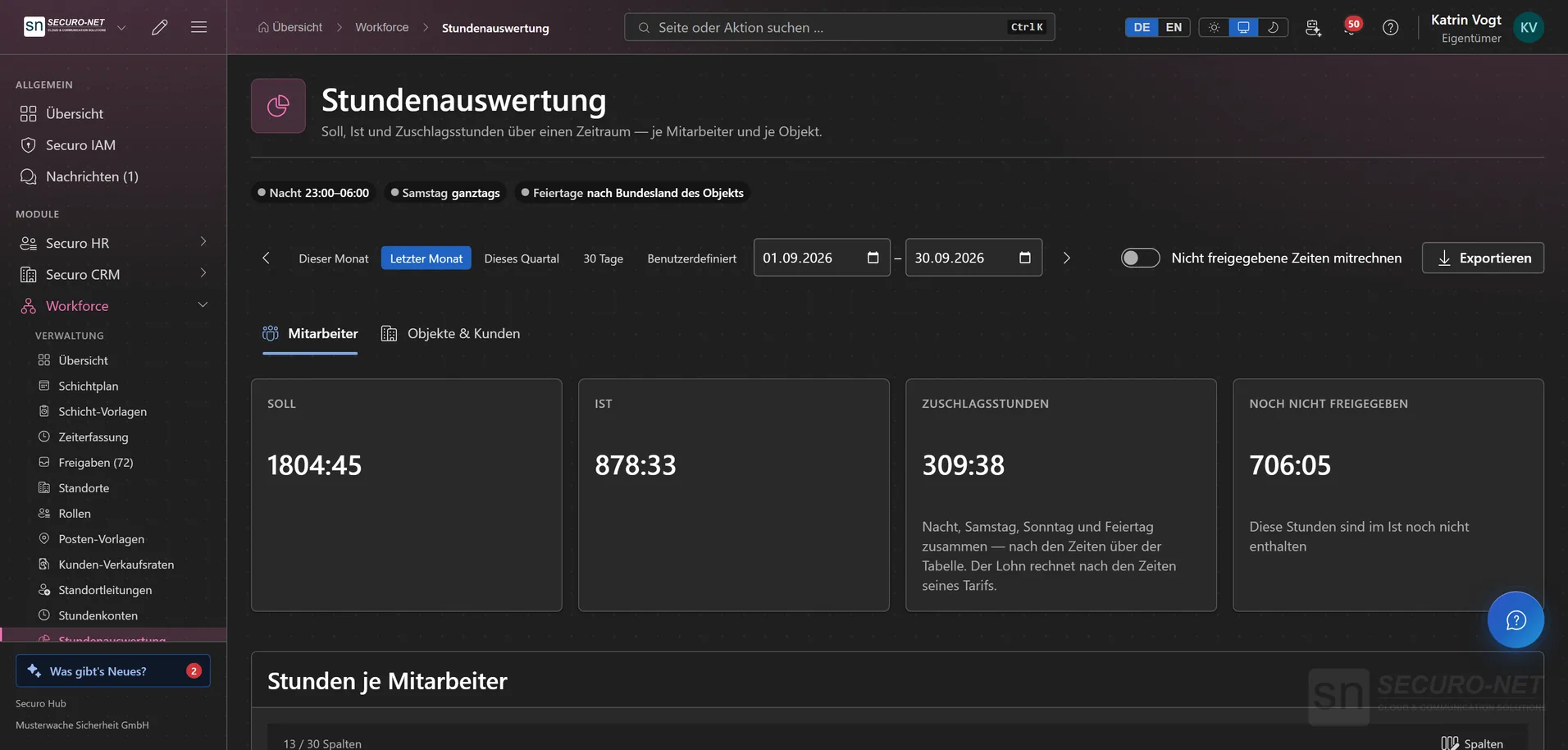
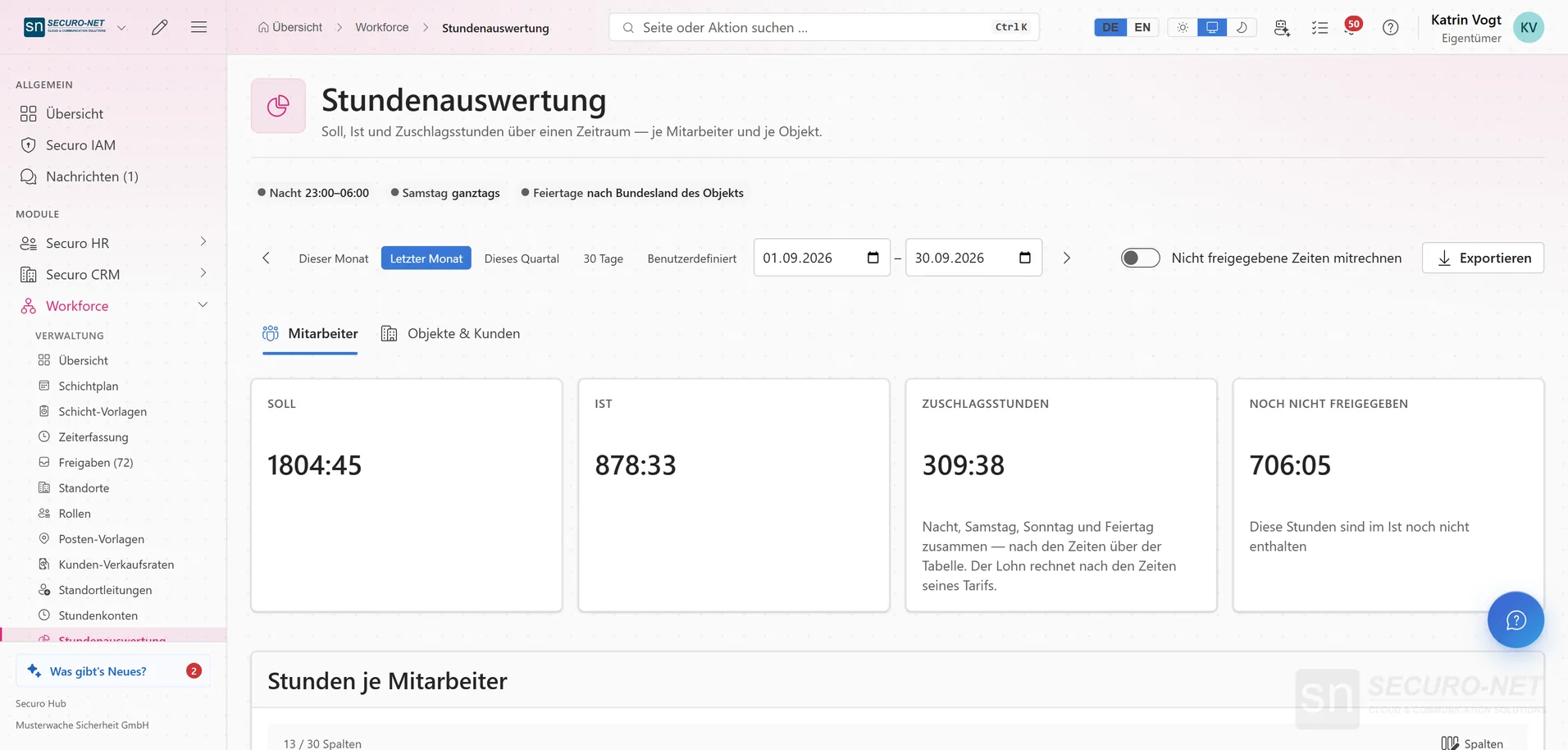
Stundenauswertung
Je Mitarbeiter Soll, Ist und Angerechnetes, je Objekt Bedarf, Besetzt und Ist – getrennt nach Grund-, Nacht-, Samstags-, Sonntags- und Feiertagsstunden. Export für das Lohnbüro, als Excel oder PDF, auch ohne Lohn & Entgelt.
Abschluss mit Gegenzeichnung
Ein Abschluss friert die Zahlen eines Zeitraums mit Prüfsumme ein und zeigt später jede Zeile, die sich seither geändert hat. Ihr Kunde sieht ihn im Kundenportal und zeichnet für seine Objekte gegen.
Kunden-Verkaufsraten mit Zuschlägen
Stundensätze je Kunde, Standort und Rolle, dazu Nacht-, Samstags-, Sonntags- und Feiertagszuschlag in Prozent oder als fester Betrag. „Preis ändern ab …“ setzt eine Erhöhung zum Stichtag, die Vorschau rechnet ein Beispiel.
Lücken in der Preisliste sehen
Der Reiter „Ohne Verkaufsrate“ und ein Abzeichen in Standortliste, Standortakte und CRM-Kundenakte zeigen, wo heute kein Satz greift. Abgerechnet wird jede Schicht mit dem Satz, der an ihrem Tag galt.
Bezahlte Pause je Standort
Je Standort wählen Sie „Unbezahlt – wird abgezogen“, „Bezahlt – Auftraggeber zahlt mit“ oder „Bezahlt – nur für den Mitarbeiter“. Lohn, Rechnung und Stundenauswertung rechnen danach; die Pflichtpause bleibt erfasst.
Übergabe an Rechnung & Lohn
Freigegebene Zeiten wandern ohne zweite Erfassung in den Abrechnungslauf und die Lohnberechnung – je Standort nach Ist-Stunden, pauschal nach Plan oder mit garantierter Mindestmenge.
Lohn & Entgelt
Brutto-Lohnberechnung mit Tarifen, Zuschlägen und Objekt-Sätzen – bis zur Übergabe ans Lohnbüro.
19 FunktionenZur Modulseite →Vergütungsmodell
Festgehalt oder Stundenlohn
Je Mitarbeiter festgelegt, wie er bezahlt wird. Diese eine Angabe ist die Grundlage jeder weiteren Berechnung.
Lohngruppen
Der Grundlohn je Stunde pro Stufe – Objektschutz, Werttransport, Flughafen. Sauber getrennt vom Zuschlags-Schema.
Tarife für Zuschläge
Nacht mit eigenem Nacht-Fenster, Sonntag, Samstag und Feiertag in einem Schema. Mehrere Lohngruppen teilen sich einen Tarif – eine Tarifrunde ändern Sie an genau einer Stelle.
Zuschlags-Kombination
Was gilt, wenn Nacht auf Sonntag oder Feiertag trifft – nur der Tagestyp, der höhere oder beides – und ob der Feiertag vor dem Sonntag geht. Dazu ein Samstag-Fenster und eine Ersatz-Feiertagsregion, auch für Österreich und die Schweiz.
Objekt-Sätze
Der Stundensatz hängt am Objekt und/oder an der Position, nicht an der Person – das übliche Modell im Objektschutz. Je Satz wählen Sie „Lohn für eigene Mitarbeiter“ oder „Kostensatz für Subunternehmer und externe Mitarbeiter“.
Zuschlagsregeln ohne Code
Eine Einsatzleiter-Zulage nur bei Veranstaltungen, ein höherer Nachtzuschlag auf einem bestimmten Objekt – geführt zusammengestellt.
Rufbereitschafts-Sätze
Rufbereitschaft ist keine Arbeitszeit und wird nicht gestempelt, sondern über einen eigenen Satz vergütet – als Pauschale oder je Stunde, mit eigenen Beträgen für Samstag, Sonntag und Feiertag.
Mindestlohn-Warnschwelle
Sie setzen den Stundensatz, unter dem der Lohnlauf einen Hinweis zeigt. Er warnt, er sperrt nicht – und es ist Ihr Wert, kein von uns gepflegter Gesetzeswert.
Lohnlauf
Lohnläufe je Periode
Periode öffnen, Brutto je Mitarbeiter berechnen, prüfen, korrigieren und ans Lohnbüro übergeben. Ein Lauf ist nie gesperrt: „Offen“, „Berechnet“ oder „Exportiert“ – neu rechnen geht jederzeit, nach einem Export mit Rückfrage.
Nachvollziehbarer Rechenweg
Jede Schicht mit Datum, Standort, Pause, Stunden und Zuschlägen; aufgeklappt die Aufteilung nach Uhrzeit und die Herkunft jeder Zahl. Bezahlt ein Standort die Pause, steckt sie in den Stunden – samt Zuschlägen.
Brutto-Entgeltnachweis als PDF
Je Mitarbeiter ein Nachweis in der Stufe „Kompakt“, „Je Schicht“ oder „Je Zeitabschnitt“. „Alle Entgeltnachweise“ läuft im Hintergrund und liefert am Ende ein Sammel-PDF zum Drucken.
Überstunden auszahlen
Stunden und Minuten oder mit „Alles“ den ganzen Saldo des Überstundenkontos auszahlen – der Betrag steht im Brutto, im Entgeltnachweis und im Export, ein Storno bucht die Stunden zurück. Mit Securo Payroll Pro.
Firmenwagen & Kilometergeld
Den geldwerten Vorteil für den Firmenwagen und das Kilometergeld rechnet der Fuhrpark, der Lohnlauf übernimmt beides ins Brutto. Fehlt die Rechnung für den Monat noch, sagt der Lauf es.
Übergabe ans Lohnbüro
Lohnarten
Die nummerierten Kategorien Ihres Lohnbüros – Grundlohn, Nacht, Sonntag. Der Export ordnet jeden Betrag der richtigen Lohnart zu.
Übergabe an DATEV Lohn & Gehalt
Berater- und Mandantennummer hinterlegt, Export erzeugt – Ihr Lohnbüro richtet das Format einmalig in DATEV ein und liest danach jede Datei direkt ein. Stunden-Lohnarten gehen als Stunden, Prämien und Fixum als Betrag.
CSV-Stundennachweis
Eine Zeile je Mitarbeiter und Lohnart mit Personalnummer, Name, Stunden, Betrag und Kostenstelle – programmunabhängig, für jedes Lohnbüro zum Einlesen oder Abtippen.
Eigene Export-Vorlagen
Für Lohnbüros ohne DATEV: Excel- oder CSV-Listen selbst zusammenstellen, etwa „Stunden je Satz“ zum Abtippen, mit eigenen Spaltenüberschriften. Die Gesamtzeile ergibt genau das Brutto des Laufs.
Export-Archiv mit Abweichungs-Hinweis
Jeder erzeugte Export bleibt als Kopie ladbar. Weicht der aktuelle Stand vom zuletzt erzeugten Export ab, zeigt ein Hinweis die Differenz – so sehen Sie, ob neu exportiert werden muss.
Subunternehmer-Kosten
Kostensätze je Objekt oder Position für externe Kräfte, daraus ein Kosten-Report – Einkaufskosten, kein Lohn und nicht im DATEV-Export. Der Report gehört zu Securo Payroll Pro.
Sicherheit & Nachweis
Für Sicherheitsdienste: lückenlos dokumentiert, fälschungssicher protokolliert, an den deutschen Vorgaben ausgerichtet.
Wächterkontrolle
GPS- und NFC-Kontrollgänge, Alleinarbeiterschutz und lückenloser Nachweis.
18 FunktionenZur Modulseite →Kontrollgänge
Kontrollgang am Handy
Zugewiesene und offene Gänge starten, Punkte per Tag scannen, im Notfall den Panik-Knopf zwei Sekunden halten. Ohne Netz werden Scans gespeichert und gehen von allein raus – weil im Keller kein Netz ist.
Kontrollpunkte per NFC & GPS
Stationen als NFC-Tag oder als GPS-Punkt je Objekt anlegen – die Position per Adresssuche oder Tipp auf die Karte, ohne Koordinaten. Der Nachweis entsteht dort, wo der Wächter tatsächlich steht.
Tags am Objekt zuweisen
Die Seite zeigt genau die Kontrollpunkte, denen noch ein Tag fehlt, und führt das Zuweisen vor Ort in einem Rutsch durch. Wo das Telefon sie liefert, wird die Seriennummer des Chips mitgespeichert – ein kopierter Tag fällt auf.
Aufgaben am Kontrollpunkt
Je Punkt eine Checkliste aus Bestätigen, Ja/Nein, Messwert, Foto oder Freitext, die beim Scannen abgearbeitet wird. Pflicht-Aufgaben lassen sich nicht überspringen – der Rundgang wird prüfbar statt beliebig.
Kontrollgang-Vorlagen
Eine Sammlung von Kontrollpunkten als wiederverwendbarer Gang, in fester oder beliebiger Reihenfolge. Punkte wählen Sie einzeln oder mit „Alle hinzufügen“ alle eines Objekts auf einmal.
Unvorhersehbare Routen
Die Reihenfolge wird bei jedem Start neu ausgelost, auf Wunsch nur ein Teil der Punkte abgefragt – Pflicht-Punkte sind immer dabei. So kann niemand den Rundgang vorhersagen. Die Teilmenge gehört zu Wächterkontrolle Pro.
Touren im Blick
Geplante, laufende und vergangene Durchläufe an einer Stelle – inklusive Ad-hoc-Tour, wenn es kurzfristig sein muss.
Wiederholungspläne
„Jede Woche Mo, Mi, Fr zwischen 22 und 4 Uhr“ – auch mehrmals im Fenster: stündlich von 18 bis 6 Uhr oder zwölf Gänge am Tag mit freiem Zeitpunkt. Zugewiesen an eine feste Person, einen offenen Pool oder die Schicht am Objekt.
Alleinarbeiterschutz
Totmann & Panik-Alarm
Kommt kein Lebenszeichen mehr, erscheint erst beim Wächter ein Vor-Alarm mit „Ich bin OK“, danach geht der Hauptalarm raus. Kommt ein Panik-Alarm nicht durch, versucht es die App weiter und bietet den Notruf an.
Ortung auch in der Tasche
In der Securo-Hub-App läuft die Ortung während eines Kontrollgangs auch bei ausgeschaltetem Bildschirm – nur dann, nie davor oder danach. Auf Wunsch gilt „Kontrollgang nur mit Hintergrund-Ortung“.
Alarme mit Eskalation
Tour verpasst, Totmann, Panik, Verdacht auf einen vorgetäuschten Rundgang – mit Quittierung und Eskalationskette. Erreicht eine Stufe niemanden, geht der Alarm an Eigentümer und Administrator; der Wächter sieht, ob er angekommen ist.
Eigene Alarmregeln
Schwellen, Kanäle und Eskalationsstufen je Alarmtyp selbst festlegen – Empfänger als feste Person, Objektleitung oder Rolle. Alarme gehören zu Wächterkontrolle Pro.
Leitstelle & Vorfälle
Live-Übersicht der Leitstelle
Alle aktiven Touren auf einer Karte, mit Wächterposition, Soll-Ist und offenen Alarmen – im 15-Sekunden-Takt aktualisiert.
Vorfälle dokumentieren
Kategorie, Schweregrad, Beschreibung, Position, Fotos und Unterschrift – an eine Tour gebunden oder eigenständig.
Integrität prüfen
Jeder Scan und jeder Statuswechsel ist mit dem vorigen verknüpft; „Jetzt prüfen“ rechnet alles nach. Verdachtsfälle vorgetäuschter Rundgänge – unmögliches Tempo, kopierter Tag, vermutlich gefälschter Standort – werden gemeldet. Wächterkontrolle Pro.
Nachweis & Auswertung
Revisionssichere Berichte
Soll-Ist, Abweichungen, Vorfälle und Tätigkeitsbericht als PDF, Excel oder CSV – mit einem Namen Ihrer Wahl im Berichtskopf. Je Punkt steht, ob er per Tag, per GPS oder ohne Tag erfasst wurde.
Auswertung
Abgeschlossen, Verpasst, Kontrollpunkte erfüllt, Vorfälle und Abdeckung je Objekt, dazu der Personaleinsatz und Hinweise wie „Oft verpasst“ oder „Objekt ohne aktiven Kontrollgang“. Gehört zu Wächterkontrolle Pro.
Vorgaben je Organisation
Wann Vor- und Hauptalarm greifen, ob ein Gang nur mit Hintergrund-Ortung startet, ob NFC-Tags schreibgeschützt werden und wie lange GPS-Spur und Fotos bleiben. Touren, Scans und Vorfälle werden nie automatisch gelöscht.
Wachbuch
Digitales Dienstbuch: Vorkommnisse fälschungssicher protokollieren, prüfbar bis Jahre später.
22 FunktionenZur Modulseite →Erfassung im Dienst
Einträge pro Objekt und Schicht
Jedes Ereignis, jede Beobachtung, jedes besondere Vorkommnis – festgehalten und fälschungssicher protokolliert. Läuft gerade eine Schicht, steht ihr Objekt schon im Formular; Wachpersonen erfassen dafür auch ohne eigene Berechtigung.
Eintrags-Vorlagen
Vorlagen legen je Objekt oder für die ganze Organisation fest, was beim Erfassen abgefragt wird – etwa der Schweregrad. Felder lassen sich an Bedingungen knüpfen, Pflichtangaben nicht überspringen: So entstehen auswertbare Daten.
Fotos & Unterschriften
Bilder und Unterschriften gehören zum Eintrag und laufen durch dieselbe Nachweiskette wie der Text. Standortdaten im Foto entfernt der Server vor dem Speichern.
Offline erfassen
Ohne Netz erfasste Einträge und Fotos liegen auf dem Gerät und gehen automatisch raus, sobald wieder Verbindung besteht – sichtbar in einer eigenen Liste.
Schichtübergabe mit Quittung
Offene Punkte, Notizen und Unterschrift des Übergebenden; der Nachfolger quittiert die Übernahme. Offene Punkte der Vorschicht übernehmen Sie mit einem Tipp, eine unquittierte Übergabe meldet sich nach einer einstellbaren Frist.
Verknüpft mit der Wächterkontrolle
Ein Eintrag lässt sich mit einem Vorfall oder Kontrollgang am selben Objekt verbinden – der Querverweis steht auf beiden Seiten. Gehört zu Wachbuch Pro.
Nachweis & Prüfung
Lückenlose Nachweiskette
Jeder Eintrag trägt den Fingerabdruck seines Vorgängers. Wird nachträglich etwas verändert, bricht die Kette an genau dieser Stelle sichtbar auf.
Korrekturen bleiben sichtbar
Ein Eintrag wird nie überschrieben. Korrekturen entstehen als neue Fassung, die alte bleibt lesbar – die forensische Sicht zeigt beides.
Ketten prüfen
Auf Knopfdruck wird nachgerechnet, ob das Wachbuch seit der Erfassung unverändert ist – über drei getrennte Nachweisketten für Einträge, Tagesberichte und Übergaben.
Auffälligkeiten selbst festlegen
Ab wann ein Eintrag als nachgetragen gilt, ab welcher Lücke am Objekt es auffällt und wie weit die Geräte-Uhr vorgehen darf. Keine dieser Schwellen blockiert eine Erfassung – wer im Dienst etwas beobachtet, muss es festhalten können.
Prüf-Link für Dritte
Gericht, Versicherung oder Auftraggeber prüfen die Unversehrtheit der Nachweiskette selbst – über einen befristeten, widerrufbaren Link, ohne Securo-Konto und ohne Einblick in Inhalte.
Berichte für Dritte
Tagesberichte
Alle Einträge eines Tages am Objekt als ein Bericht – mit eigener Zusammenfassung und eigener Nachweiskette. Der Tag folgt der Zeitzone Ihrer Organisation, ein Nachtdienst landet im richtigen Bericht.
Wachbuch als Ausfertigung
Das Buch eines Objekts mit Deckblatt und jedem Diensttag, dazu Protokoll, Tagesbericht und Übergabe-Protokoll als PDF, CSV oder Excel – auch auf Englisch. Archivierte Berichte bleiben herunterladbar. Gehört zu Wachbuch Pro.
Zuschnitt für den Empfänger
Wachpersonen anonymisieren, Fotos weglassen oder von korrigierten Einträgen nur die letzte Fassung drucken – jede Kürzung nennt das Buch auf seiner Hinweisseite, damit man ihm ansieht, was fehlt.
Prüfseite je Bericht
Der QR-Code auf dem letzten Blatt führt ohne Anmeldung zur Prüfseite: Sie prüft, ob jeder Eintrag des Berichts unverändert ist, und gleicht die PDF im Browser mit dem Original ab. Auffälligkeiten zeigt sie nur nach Ihrer Freigabe.
Einträge im Kundenportal
Ereignisse, Kontrollnotizen und besondere Vorkommnisse erscheinen beim Auftraggeber sofort im Kundenportal – nur für seine Objekte und nur die Arten, die Sie freigeben. Die Freigabe zeigt, wie viele Einträge dort ankommen.
Wachbuch im Standortbericht
Im Standortbericht aus Workforce bringt ein eigener Abschnitt die Einträge des Objekts aufs Blatt – voreingestellt Ereignisse und besondere Vorkommnisse, von korrigierten Einträgen nur die letzte Fassung.
Datenschutz & Aufbewahrung
Auskunft & Löschung
Auskunft nach Art. 15 bündelt alle Einträge, Fotos und Vorgänge einer Person als herausgabefähige Datei; Löschanträge laufen im selben Ablauf.
Krypto-Shredding
Löschen, ohne die Beweiskette zu brechen: Statt die Datei zu überschreiben, wird ihr Schlüssel vernichtet. Der Inhalt ist weg, die Kette bleibt intakt.
Beweis-Sicherung
Bei laufender Klage, Versicherungsfall oder BG-Prüfung legt eine Sperre gegen Löschung fest, dass der automatische Löschlauf die Inhalte stehen lässt – für die ganze Organisation, ein Objekt oder eine Person.
Aufbewahrungsfristen
Wie lange Medien, Einträge und Nachweisspur bleiben, ob Übergaben quittiert werden müssen und ab welchen Werten ein Eintrag auffällt – je Organisation gesetzt.
Jeder sieht seine Objekte
Auf Wunsch liest eine Wachperson nur die Wachbücher der Objekte, an denen sie gearbeitet hat – eingeteilt oder selbst erfasst –, mit einstellbarem Rückblick. Wichtig, sobald Sie für mehrere Auftraggeber arbeiten.
Funk & Leitstelle
Push-to-Talk über Mobilfunk, Leitstelle im Browser, Lagekarte, aufgezeichneter Funkverkehr mit KI-Transkript und SOS.
19 FunktionenZur Modulseite →Leitstelle
Leitstelle im Browser
Mit einem Funk-Konto anmelden, sprechen, mithören und eingreifen – direkt im Browser, ohne Zusatzprogramm. Links der Gruppenbaum, in der Mitte die Lagekarte, rechts Notrufe und Rufe. Mit Securo PTT · Pro.
Sprechen und mithören
Eine Gruppe als Sprechgruppe wählen und weitere mithören; gesprochen wird per Taste, Dauertaste oder Leertaste. Neben der Taste steht, wer gerade spricht und wie lange.
Einzelruf und Gruppenruf
Ein Funkgerät direkt rufen – mit Gegensprechen wie am Telefon oder erst per „Anklingeln“. Der „Gruppenruf“ erreicht ausgewählte Funkgeräte oder alle einer Gruppe, die gerade online sind.
Gruppenbaum mit Live-Zustand
Alle Gruppen mit allen Funkgeräten, online und offline: wer spricht, wer in der Gruppe ist, wer stumm oder suspendiert ist. Funkgeräte ziehen Sie per Drag & Drop in eine andere Gruppe – sofort oder dauerhaft.
Eingreifen am Funkgerät
Sprechrecht entziehen, stummschalten, in eine Gruppe holen – auch ohne bisherigen Zugriff – oder den GPS-Takt auf 10, 30 oder 60 Sekunden setzen. Für ein Gerät, eine Auswahl oder alle, jeweils mit Rückfrage.
Suche, Kürzel, eigenes Fenster
Funkgeräte, Gruppen und Standorte mit / oder Strg+K finden, per Tastenkürzel zwischen Karte, Mitgliedern und Protokoll springen. „Eigenes Fenster“ holt die Leitstelle auf einen zweiten Bildschirm.
Lage & Notruf
Lagekarte mit Ebenen
Funkgeräte, offene Notrufe, Standorte mit Soll-Ist-Ampel („Soll erfüllt“, „Unter Soll“, „Ausfall“), „Wachen live“ auf Rundgang und Alarme aus den Rundgängen – je nach gebuchten Modulen ein- und ausschaltbar.
Live-Positionen
Wo ist welches Funkgerät gerade – auf der Lagekarte, mit dem Alter der Position. „Verfolgen“ lässt die Karte einem Gerät folgen, damit die Disposition den Nächstgelegenen schickt.
Notruf mit nächsten Funkgeräten
Ein Notruf erscheint in der Leitstelle sofort mit Alarmton. Auf der Karte stehen die nächsten Funkgeräte mit Luftlinie, online zuerst – jedes rufen Sie direkt an oder holen es in die Sprechgruppe.
SOS-Alarme
Jede Notruf-Auslösung mit Zeitpunkt, Sender, Gruppe, Position und Status. Mit „Bearbeitung vermerken“ halten Sie fest, wer sich kümmert; ein rotes Band zeigt, wie viele Alarme noch offen sind.
Funkverkehr
Funkverkehr aufzeichnen
Mit „Aufzeichnen“ speichert die Leitstelle Sprechgruppe, mitgehörte Gruppen und eigene Funksprüche – dazu Gruppenwechsel, Rufe, Notrufe und Eingriffe als Ereignisse. Mit Securo PTT · Pro.
KI-Transkript inklusive
Jeder gespeicherte Funkspruch wird wenige Sekunden später abgeschrieben. Funksprüche nachhören, nach Wörtern durchsuchen, fehlende Transkripte anfordern oder von Hand korrigieren.
Funkverkehrsbericht als PDF
Funksprüche, Notrufe, Eingriffe und eigene Einträge wie „Polizei verständigt“ in einem Verlauf – als PDF mit Kennzahlen und auf Wunsch einer deutlich gekennzeichneten KI-Zusammenfassung.
Aufbewahrung selbst festlegen
Wie lange Aufnahmen gespeichert bleiben, stellen Sie zwischen 1 und 365 Tagen ein (Vorgabe 30); danach löscht Securo sie samt Transkript. Das KI-Transkript für neue Funksprüche lässt sich abschalten.
Gruppen & Geräte
Funkgruppen
Geräte zu Sprechkreisen bündeln: Wer in derselben Gruppe ist, hört und spricht miteinander. Gruppen anlegen, umbenennen und die Sprechzeit auf 30 bis 180 Sekunden begrenzen.
Mitglieder verwalten
Geräte per Häkchen zu einer Gruppe hinzufügen oder entfernen und alle Änderungen gebündelt speichern – Stammdaten und Mitgliederliste an einer Stelle.
Funkgerät-Nutzer
Alle Geräte Ihrer Organisation mit Anzeigename, IMEI, Funk-Status, GPS-Status und Gruppenzahl – in der Funkübersicht direkt neben den Funkgruppen, durchsuchbar.
Gerät im Detail
Anzeigename, Notiz und Funk-Account aktiv oder suspendiert. Bei Verlust oder Diebstahl schaltet „Stummgeschaltet“ das Gerät aus der Ferne ab – es kann dann weder senden noch empfangen.
Mehrere Funknetze
Betreibt Ihre Organisation mehrere Funk-Mandanten, schaltet die Leitstelle zwischen ihnen um – Geräte, Gruppen und Aufnahmen passen dann immer zum gewählten Netz.
Bewacherregister
Wachpersonen und Unternehmensdaten direkt aus dem Bewacherregister einsehen – und fremde Bewacher-IDs prüfen.
6 FunktionenZur Modulseite →Registeranbindung
BWR-Mandant verbinden
Ihren Zugang zum Bewacherregister einmal hinterlegen – danach arbeiten Sie mit Registerdaten, ohne sich dort separat anzumelden. Das Passwort liegt verschlüsselt und wird nie wieder angezeigt.
Verbindung wird geprüft
Ein Mandant entsteht erst, wenn die Anmeldung beim Register klappt. Die Liste zeigt „Anmeldung erfolgreich“, „Anmeldung abgelehnt“ oder „Register nicht erreichbar“ und wann zuletzt geprüft wurde.
Registerdaten
Registrierte Wachpersonen
Wer für Ihren Mandanten im Bewacherregister hinterlegt ist – mit Bewacher-ID, Status, Meldeanschrift und Betriebsstätte. Je Person fünf Reiter: Stammdaten, Ausweisdokument, Qualifikation, Zuverlässigkeit, Betrieb.
Status und Statuswechsel
Der Registerstatus steht farbig in der Liste – grün freigegeben, gelb in Prüfung, rot zurückgewiesen –, dazu der letzte Statuswechsel. Die Angaben kommen bei jedem Aufruf frisch aus dem Register.
Unternehmens-Übersicht
Was das Register über Ihr Unternehmen führt: Identifikationsnummer, Betriebsstätten und wie viele Vorgänge beim Gewerbebetrieb, bei der Behörde oder abgeschlossen sind – auch, ob etwas zurückgewiesen wurde und deshalb hängt.
Externe Bewacher-Abfrage
Eine fremde Wachperson live im Register prüfen – etwa die Kraft eines Subunternehmers vor dem Einsatz. Mit Bewacher-ID, Geburtsdatum und Ausweisnummer; ein Treffer zeigt auch die Einsatzarten.
Vertrieb & Abrechnung
Vom Kontakt über das Angebot bis zur bezahlten Rechnung.
CRM
Kunden, Kontakte, Verträge, Deals und Pipeline – mit E-Mail aus Ihrem Microsoft-365-Postfach und Konzern-Strukturen.
28 FunktionenZur Modulseite →Kunden & Kontakte
Kundenverzeichnis
Alle Firmen und Accounts Ihrer Organisation in einer Liste – suchen, anlegen, öffnen. Der Einstieg in jede Vertriebsarbeit.
Kundenakte
Ein Kunde mit allem, was zu ihm gehört: Kontakte, Deals, Verträge, Aktivitäten, E-Mails, Anhänge und Verlauf – in Reitern statt in Dialogen. Die Übersicht zeigt die Kontaktwege und hält Anruf, Notiz oder Wiedervorlage unter „Erfassen“ direkt fest.
Belege direkt aus der Akte
Über „Weitere Aktionen“ schreiben Sie dem Kunden eine E-Mail oder legen einen Brief, eine Rechnung oder ein Angebot an – der Kunde ist dort schon eingetragen. Rechnung und Angebot setzen das Modul Rechnungen voraus.
Verkaufsraten in der Kundenakte
Der Reiter „Verkaufsraten“ zeigt je Standort des Kunden, ob heute eine Verkaufsrate greift, und darunter alle Sätze mit Zuschlägen und Gültigkeit. Wo keine greift, führt „Verkaufsrate hinterlegen“ direkt hin. Mit Workforce.
Zahlungsmethoden des Kunden
Ist Stripe verbunden, erscheint in der Kundenakte der Reiter „Zahlungsmethoden“: Karte oder SEPA-Mandat des Kunden hinterlegen und wieder entfernen – für spätere Einzüge offener Rechnungen.
Kundenübergreifende Kontaktsuche
Alle Ansprechpartner Ihrer Organisation durchsuchen, egal zu welchem Kunden sie gehören – wenn nur der Name bekannt ist. Je Kunde lässt sich ein Hauptansprechpartner markieren.
Konzern-Strukturen
Mutter-Tochter-Beziehungen als Baum, dazu zusammengefasste Kennzahlen über den ganzen Konzern: Kunden im Konzern, gewichteter Pipeline-Wert, offene Deals und aktive Verträge.
Duplikate erkennen
Ein nächtlicher Scan schlägt mögliche Dubletten vor; Sie wählen je Feld den richtigen Wert und führen zusammen oder verwerfen. Kontakte, Deals und Aktivitäten wandern mit. Gehört zu CRM Pro.
Vertrieb & Verträge
Deals mit Phasen
Deals von der ersten Anfrage bis zum Abschluss – mit Wert, Phase und Abschlusswahrscheinlichkeit, von Lead bis Gewonnen oder Verloren. Gehört zu CRM Pro.
Eigene Deals und Pool
Vertriebler sehen ihre eigenen Deals und die noch niemandem zugewiesenen. Mit „Übernehmen“ holen sie sich eine neue Anfrage, mit „Zurück in den Pool“ geben sie sie frei; bei neuen Anfragen wird das Team benachrichtigt. Die Rollenvorlage „Vertrieb“ bringt das mit.
Positionen am Deal
Woraus sich ein Deal zusammensetzt: je Leistung eine Zeile mit Menge, Einzelpreis und Rabatt. Der Wert ergibt sich aus der Netto-Summe; als optional markierte Positionen zählen nicht mit. Gehört zu CRM Pro.
Sales-Pipeline
Ein Board, auf dem Deals per Maus oder Tastatur in die nächste Phase wandern – je Spalte mit Anzahl und Summe. Der Stand des Quartals auf einen Blick. Gehört zu CRM Pro.
Verlust-Gründe festhalten
Eine eigene Liste an Gründen, aus der beim Verlieren eines Deals gewählt werden muss – damit jeder verlorene Deal seinen Grund trägt. Ausgemusterte Gründe bleiben an alten Deals erhalten.
Verträge zentral
Abos, Wartung, Beratung und Sicherheitsleistungen mit Laufzeit, Wert, Abrechnungszyklus und Status – kundenübergreifend filterbar, mit Kündigungsfrist und automatischer Verlängerung.
Tägliche Vertriebsarbeit
Abarbeiten
Deals oder Kunden nach einem Filter einen nach dem anderen vorgelegt bekommen – anrufen oder schreiben, Ergebnis, Notiz oder Wiedervorlage mit einem Klick festhalten, weiter zum nächsten. Ideal für Anrufrunden und das Nachfassen.
Aktivitäten-Zeitleiste
Notizen, Anrufe, Termine, E-Mails und Aufgaben kundenübergreifend an einem Ort – die Vertriebshistorie ohne Suche im Postfach.
Erwähnen und erinnern
Mit @ holen Sie eine Kollegin in eine Aktivität – sie wird mit dem passenden Satz benachrichtigt. Aufgaben mit Fälligkeit und Bearbeiter melden sich am Morgen des Vortags von selbst.
Meine Aufgaben
Alle offenen Aufgaben, die Ihnen zugewiesen sind – über alle Kunden hinweg, nach Fälligkeit gruppiert. Am Handy steht die dringendste ganz oben, „Erledigt“ ist ein Tipp.
Anrufen aus dem CRM
Neben jeder Telefonnummer – bei Kontakten, in der Kundenakte und beim Abarbeiten – startet „Anrufen“ das Gespräch direkt im Hub. Mit dem Modul Telefonie; ohne öffnet ein Klick Ihr Telefon.
E-Mail im CRM
E-Mail aus Ihrem Outlook-Postfach
Kunden direkt aus dem CRM anschreiben – gesendet wird aus Ihrem eigenen Microsoft-365-Postfach. Antworten des Kunden hängen sich von selbst an denselben Verlauf in der Kundenakte.
Später senden und Rückgängig
„Später senden …“ plant eine E-Mail bis zu 30 Tage im Voraus; nach dem Senden holt „Rückgängig“ sie je nach Einstellung bis zu 20 Sekunden lang zurück. Ob Outlook unter „Gesendete Elemente“ eine Kopie behält, entscheiden Sie selbst.
Vorlagen, Signaturen, Platzhalter
Eigene Vorlagen und Signaturen – auch direkt aus Outlook eingefügt. Platzhalter wie „Anrede mit Name“ oder „Logo der Organisation“ werden beim Senden ausgefüllt; eine Signatur-Vorlage kann für alle verbindlich sein.
Freigegebene Postfächer
Gemeinsame Adressen wie vertrieb@ mit Mitgliedern und Sendeart „Senden als“ oder „Senden im Auftrag“. „Zugriff prüfen“ zeigt je Mitglied per Ampel, ob die Rechte in Microsoft 365 passen.
Organisation & Daten
Eigene Felder je Datensatz-Art
Zusätzliche Felder für Kunde, Kontakt, Vertrag, Aktivität und Deal – über die Standardfelder hinaus, ohne Entwicklung. Gehört zu CRM Pro.
Geteilte Ansichten
Gespeicherte Listen-Ansichten organisationsweit teilen – alle sehen dieselbe Auswahl, statt sich jeder eigene Filter zu bauen. Gehört zu CRM Pro.
Massen-Operationen mit Historie
Massen-Bearbeitung, Tags, Besitzerwechsel, Archivieren und Löschen – nachvollziehbar protokolliert. Gehört zu CRM Pro.
CRM-Übersicht
Die Startseite des Vertriebs: offene Deals, gewichteter Pipeline-Wert, offene Aufgaben – und ein Hinweis, sobald neue Deals ohne Zuständigen warten, mit „Abarbeiten“ gleich daneben.
CRM in Automatisierungen
Neuer Kunde, geänderter Kunde, gewonnener Deal oder angelegter Vertrag starten Abläufe; umgekehrt legen Abläufe Kunden, Aktivitäten und Vertragsentwürfe an. Mit dem Modul Automatisierungen.
Rechnungen
Angebote, Rechnungen, Mahnwesen, E-Rechnung und automatische Abrechnung aus dem Schichtplan.
30 FunktionenZur Modulseite →Rechnungen schreiben
Rechnungen schreiben
Ausgangsrechnungen als Entwurf anlegen, prüfen und festschreiben – ab dann ist der Beleg unveränderlich. Rechnungsdatum und Leistungszeitraum sind vorbelegt, „Vormonat“ setzt den Abrechnungsmonat mit einem Klick; „Kopieren“ macht aus der Oktober- die November-Rechnung.
Positionen & Steuer
Positionen mit Titel, Beschreibung, Menge, Rabatt und Steuer je Beleg. Die Steuerbehandlung – Inland, Reverse-Charge, Ausfuhr oder Kleinunternehmer – ermittelt das System aus Land und USt-IdNr. des Kunden, statt sie zu erfragen.
Leistungskatalog mit Schnellerfassung
Was Sie regelmäßig abrechnen, einmal mit Preis, Einheit und Steuersatz hinterlegen. Beim Schreiben genügt der Name – der Eintrag füllt die Position aus; „Objektschutz 40 x 45,00“ legt Menge und Preis in einem Zug an.
Abschlags- und Schlussrechnung
Abschläge vor der Leistung stellen und in der Schlussrechnung per Haken verrechnen. Der Beleg weist „Abzüglich Abschläge“ und den Zahlbetrag aus; eine voll gedeckte Schlussrechnung wird nie überfällig.
Texte je Beleg mit Vorschau
Betreff, Einleitung, Schlusstext und Zahlungshinweis je Rechnung oder Angebot: „Standard“ aus dem Belegdesign, „Eigener Text“ oder „Keiner“. Der Reiter „Vorschau“ zeigt das PDF direkt im Hub.
Angebote
Angebote
Angebote anlegen und festschreiben: Das Angebot bekommt seine Nummer, das PDF liegt im Archiv – verschickt wird nichts, Sie senden es selbst. „Überarbeiten“ öffnet es erneut mit derselben Nummer, „Zurückziehen“ nimmt es zurück.
Vom Angebot zur Rechnung
Die Annahme festhalten und das Angebot in einen Rechnungs-Entwurf wandeln – auf Wunsch automatisch bei Annahme. Der Verlauf bewahrt jede festgeschriebene Fassung samt PDF.
Optionale Positionen
Zusatzleistungen als „Optional“ kennzeichnen: Sie stehen auf dem Angebot, werden aber separat ausgewiesen und nicht in den Gesamtbetrag gerechnet. Beim Wandeln in die Rechnung entscheiden Sie, ob sie mitkommen.
Wachschicht-Kalkulator
„Vorschlag berechnen“ ermittelt die Soll-Stunden je Standort und Rolle aus dem Schichtplan und füllt fertige Angebotspositionen samt Kunden-Verkaufsrate ein – Zuschläge für Nacht oder Feiertag als eigene Zeilen. Mit Securo Invoice Pro.
Angebots-Vorgaben
Gültigkeitsdauer, Nummern-Präfix, automatische Umwandlung in eine Rechnung und Ablauf-Verhalten für alle neuen Angebote.
Versand, Zahlung & Mahnung
Versand per E-Mail
Rechnung als PDF, XRechnung oder ZUGFeRD an den Kunden senden – vorgewählt ist sein E-Rechnungs-Format. Fehlen Pflichtangaben für die E-Rechnung, sagt der Hub das vorher; „Nur PDF senden“ hilft im Notfall.
Gesammelt festschreiben & senden
Bis zu 200 Entwürfe per Haken auswählen und mit „Festschreiben & senden“ abrechnen. Das läuft im Hintergrund weiter; Fehlgeschlagene stehen mit Grund da, und keine Rechnung geht doppelt hinaus.
Zahlungen erfassen
Eingänge mit Betrag, Datum, Zahlungsart und Referenz buchen – auch in Teilen. Der Status wechselt selbst auf „Teilweise bezahlt“ oder „Bezahlt“; eine Fehlbuchung korrigiert „Gegenbuchen“, ohne die Spur zu löschen.
Online-Zahlung über Stripe
Mit verbundenem Stripe-Konto zahlen Kunden offene Rechnungen per Karte oder SEPA-Lastschrift – im Hub oder über einen Zahlungslink ohne Login. Zahlungseingänge werden dem Beleg automatisch zugeordnet.
Skonto & GiroCode
Skonto mit Prozentsatz und Frist je Rechnung oder als Vorgabe für alle; der Beleg weist Datum und Abzug aus. Mit gültiger IBAN trägt die Rechnung einen GiroCode für die Überweisung.
Mahnwesen
Nach dem Zahlungsziel drei Mahnstufen als PDF – mit Gebühr, Verzugszinsen und eigenen Texten je Stufe – und per E-Mail an den Kunden. Gemahnt wird nur, was wirklich offen ist. Mit Securo Invoice Pro.
Storno & Gutschrift
Festgeschriebene Rechnungen werden storniert oder per Gutschrift korrigiert – beide verweisen auf das Original. Eine Teil-Gutschrift mindert den offenen Betrag, der Rest bleibt fällig.
Automatische Abrechnung
Abrechnung aus dem Schichtplan
Freigegebene Schichten werden Kunde für Kunde zu Rechnungs-Entwürfen je Standort – jede Schicht zur Verkaufsrate ihres Tages. Auf Wunsch hängt eine Einsatzliste ohne Mitarbeiternamen an. Mit Securo Invoice Pro.
Ist, Soll oder Garantie je Standort
Abgerechnet werden wahlweise die gestempelten Stunden, die geplanten – oder das Maximum aus beiden. Bei der Garantie erscheint die Differenz automatisch als eigene Position; Soll und Garantie brauchen eine Verkaufsrate.
Zuschläge in der Abrechnung
Führt die Verkaufsrate Zuschläge für Nacht, Samstag, Sonntag oder Feiertag, entsteht je Standort und Art eine eigene Zeile – etwa „Nachtzuschlag 25 %“ mit den Zuschlagsstunden aus dem Schichtplan.
Sonderpreise & Pauschalen
Sondertarife, Rabatte und Pauschalen je Kunde oder Standort – Anfahrt, Sondereinsätze, Material.
Wiederkehrende Rechnungen
Monatlich, quartalsweise, jährlich oder nach eigenem Rhythmus entsteht die Rechnung von selbst – mit „Nur als Entwurf anlegen“ zur Prüfung, sonst gleich festgeschrieben. Mit Securo Invoice Pro.
E-Rechnung & Buchhaltung
ZUGFeRD & XRechnung
Rechnungen im E-Rechnungsformat nach EN 16931 – maschinenlesbar für den Empfänger, lesbar für den Menschen. „e-Rechnung prüfen“ listet jeden Fehler einzeln auf, bevor der Beleg hinausgeht.
Auswertung für den Steuerberater
USt-Auswertung je Steuersatz und DATEV-Buchungsstapel für SKR03 oder SKR04 – das, was Ihre Buchhaltung tatsächlich anfordert.
Nummernkreise & Steuersätze
Je Belegart ein eigener, fortlaufender Nummernkreis – lückenlos, wie ihn die Betriebsprüfung erwartet. Die Nummer entsteht erst beim Festschreiben.
Offene Posten auf einen Blick
Die Startseite zeigt offene und überfällige Rechnungen samt offenem Betrag sowie die Entwürfe – ein Klick öffnet die passend gefilterte Liste.
Belegdesign & Vorgaben
Belegdesign
Acht Layouts, zwölf Schriften, Farben, Logo und Feinheiten wie Farbband oder Wasserzeichen auf Entwürfen – ein Design für Rechnung, Angebot, Gutschrift, Storno und Mahnung, mit Vorschau vor dem Speichern.
Eigene Fußzeile
Bis zu vier Spalten mit Platzhaltern für Bankverbindung, Steuer- und Registerangaben – auf jeder Seite an derselben Stelle, auf Wunsch mit „Seite 1 von 2“.
Mehrere Auftritte
Tochterfirmen oder Marken unter einem rechtlichen Dach – je Design ein eigenes Logo und eigene Farben, gewählt am einzelnen Beleg. Neue Designs starten als Kopie des Standard-Designs.
Aussteller & Standardwerte
Ihre Firma als Rechnungs-Aussteller mit geprüfter IBAN, dazu Zahlungsziel, Rechnungssprache, E-Rechnungs-Format und Kleinunternehmer-Regel als Vorbelegung für neue Belege – einmal hinterlegt.
Termine
Zusatzmodul zum CRM: öffentliche Terminbuchung mit Outlook-Abgleich und Website-Formulare – Beratung, Begehung, Rückruf. Im Hub unter „Termine“ im CRM-Menü.
13 FunktionenZur Modulseite →Buchbares Angebot
Terminarten
Ihre buchbaren Angebote – „Beratung 30 min“, Objektbegehung, Rückruf. Jede Art legt Dauer, Ort und Bedingungen fest.
Regeln je Terminart
Dauer, Puffer und Vorlauf, die Fragen im Buchungsformular und das Team dahinter – in vier Reitern eingestellt.
Termine im Team
Mehrere Personen bieten dieselbe Terminart an: „Reihum im Team“ gibt den Termin an genau ein freies Mitglied, „Gemeinsam“ bietet nur Zeiten an, zu denen alle frei sind, und blockt danach alle Kalender.
Öffentliche Buchungsseite
Interessenten wählen selbst einen freien Termin. Kein E-Mail-Pingpong, keine Doppelbuchung – und über den Link in ihrer Bestätigung sagen Gäste selbst ab oder verschieben.
Verfügbarkeit
Wochenplan & Ausnahmen
Zeitfenster je Wochentag, Datums-Ausnahmen für Feiertage und die maßgebliche Zeitzone – daraus ergeben sich die angebotenen Slots.
Outlook-Abgleich
Über Ihre persönliche Microsoft-365-Verbindung werden in Outlook belegte Zeiten nicht angeboten, und bestätigte Termine blocken dort die Zeit. Verschieben oder löschen Sie den Eintrag in Outlook, zieht der Termin mit.
Termine steuern
Termine steuern
Anfragen bestätigen oder ablehnen, bestätigte Termine verschieben oder absagen und festhalten, wenn jemand nicht erschienen ist.
Termin selbst eintragen
Am Telefon vereinbart? Direkt eintragen – auch aus der Kundenakte heraus. Der Gast bekommt die Einladung mit Kalender-Datei, der Termin ist sofort bestätigt.
Automatische Erinnerungen
Der Gast bekommt 24 Stunden und eine Stunde vor dem Termin eine E-Mail, Sie eine Benachrichtigung. Wird der Termin verschoben, ziehen die Erinnerungen mit.
Jeder Termin im CRM
Ein bestätigter Termin landet von selbst im CRM: Neue Gäste werden Kunde mit Ansprechpartner und Deal, bekannte bekommen den Termin samt Formular-Antworten in ihre Historie – ohne zweiten Datensatz.
Formulare & Anfragen
Formulare für Ihre Website
„Angebot anfordern“, „Rückruf vereinbaren“, Kontaktformular – im Hub angelegt, auf Ihrer Seite eingebunden. Was jemand absendet, wird im CRM zu einem Deal.
Felder und Aussehen selbst bestimmen
Felder anlegen und ihre Bedeutung dem passenden CRM-Feld zuordnen, dazu Farben, Schrift, Feld-Stil und Abstände an Ihre Website angleichen – mit Vorschau. Auch der Datenschutz-Link und die Liste erlaubter Websites stehen hier.
Eingang mit CRM-Übergabe
Jede Anfrage steht im Wortlaut im Eingang, samt Hinweis, ob sie im CRM angekommen ist. Was hängen blieb, tragen Sie mit einem Klick nach; Werbung sortieren Sie aus und holen sie bei Bedarf zurück.
Dokumente & Korrespondenz
Unterschreiben und schreiben — mit der passenden Signaturstufe und im eigenen Auftritt.
E-Signatur
Elektronisch unterschreiben mit einfacher und fortgeschrittener Signatur – mit Identitätsprüfung und Prüf-Link.
16 FunktionenZur Modulseite →Signatur-Vorgänge
Signatur-Vorgänge
Ein Vorgang bündelt die PDFs, die unterschrieben werden sollen. Alle Vorgänge Ihrer Organisation mit Status auf einer Seite.
Vorgang im Detail
Dokumente, Empfänger, Verlauf und – sobald versiegelt – die Integritätsprüfung. Auch Monate später nachvollziehbar.
Empfänger & Reihenfolge
Wer unterschreibt, wer gibt frei, wer bekommt eine Kopie – mit Routing-Stufen, wenn erst A und dann B unterschreiben soll.
Felder platzieren
Signaturfeld, Datum, Name, Textfeld, Kontrollkästchen und Auswahlliste per Ziehen auf die Seite setzen – je Empfänger.
Vorgang widerrufen
An die falsche Adresse geschickt? „Vorgang widerrufen“ lässt offene Signatur-Links sofort verfallen und informiert die Wartenden – bereits geleistete Unterschriften bleiben nachweisbar.
Signaturstufen & Rechtsform
Einfache Signatur (SES)
Für alles, was keine Formvorschrift hat – schnell, mit Nachweis über Zeitpunkt, Zustimmung und Dokumentzustand.
Fortgeschrittene Signatur (AES)
Die Unterschrift wird an die Person gebunden – per Identitätsprüfung mit Ausweis-Scan, Lebend-Erkennung und Namensabgleich oder per SMS-Code an die hinterlegte Telefonnummer. Mit Securo Sign Pro.
Qualifizierte Signatur (QES) – in Vorbereitung
Die höchste Stufe nach eIDAS über einen Vertrauensdiensteanbieter ist vorbereitet, aber noch nicht wählbar. Vorgänge, die sie verlangen, lassen sich schon anlegen – herabgestuft wird nie.
Rechtsform wird erzwungen
Sie wählen den Dokumenttyp; das System ordnet die nötige Form und Mindeststufe zu und lässt nichts Schwächeres zu. Kündigungen blockiert es, Schriftform-Dokumente warten auf die QES.
Identität & Nachweis
Empfänger-Authentifizierung
Zugangscode oder SMS-Code (mit Securo Sign Pro) vor dem Ansehen – damit nur die richtige Person öffnet und unterschreibt. Nach fünf Fehlversuchen sperrt die Eingabe vorübergehend.
Versiegelt und prüfbar
Nach Abschluss wird der Vorgang versiegelt; Dokument-Prüfwerte und Verlauf machen jede spätere Änderung sichtbar.
Unabhängige Prüfung per Link
Gericht oder Vertragspartner prüfen per QR-Code im PDF oder geteiltem Prüf-Link selbst, ob ein Vorgang gültig versiegelt ist und mit welcher Stufe – ohne Inhalt und ohne personenbezogene Daten.
Vorlagen & Serie
Vorlagen
Dokumente, Rollen und platzierte Felder einmal anlegen und mit einem Klick als neuen Vorgang anwenden – für NDAs, Arbeitsverträge, Formulare.
Vorlagen-Editor
Metadaten, Dokumente, Rollen und Felder einer Vorlage in vier Reitern – was hier steht, wird beim Anwenden kopiert.
Massenversand & Self-Service-Formulare
Dieselbe Vorlage in einem Schritt an viele Empfänger – oder als öffentlicher Link, den sich jeder selbst holt und ausfüllt. Mit Securo Sign Pro.
Branding, Absender & Rechtstexte
Wie Ihre Signier-Seite und Ihre E-Mails aussehen, welche Rechtstexte dort stehen und mit welchem Ablauf und welchen Erinnerungen neue Vorgänge starten – organisationsweit gesetzt.
Briefe
DIN-5008-Geschäftsbriefe und Serienbriefe – vom Entwurf bis zum Postversand.
17 FunktionenZur Modulseite →Schreiben
Geschäftsbriefe
Entwürfe und finalisierte Briefe Ihrer Organisation an einer Stelle – nach Empfänger oder Betreff durchsuchbar.
Das DIN-Blatt ist der Editor
Anschrift, Betreff, Text und Unterschrift werden direkt auf dem Blatt getippt – in denselben Maßen wie im PDF, DIN 5008 konform. „Druckbild“ zeigt das Blatt ohne leere Felder, so wie es ankommt.
Empfänger aus CRM oder Personalwesen
Ein Klick ins Anschriftfeld: Freitext, Kunde aus dem CRM oder Mitarbeiter aus dem Personalwesen – die Adresse wird übernommen und bleibt änderbar.
Formatieren wie gewohnt
Fett, kursiv, Schriftgröße, Aufzählung und Nummerierung im Brieftext; Betreff, Anrede, Grußformel sowie Name und Funktion formatieren Sie jeweils als ganze Zeile.
Mit KI formulieren
Die KI entwirft oder überarbeitet den Brieftext und schlägt einen Betreff vor – jeder Vorschlag wird vor der Übernahme angezeigt. Mit Securo Letter Pro und KI-Lizenz.
Vorlagen, Unterschriften & Anlagen
Vorlagen & Katalog
Eigene Vorlagen im selben Editor wie der Brief, mit „Platzhalter einfügen“ für Empfänger, Absender oder Termin – plus ein Katalog fertiger, DIN-konformer Standardbriefe zum Übernehmen.
Unterschriften hinterlegen
Je Person eine Unterschrift in Handschrift oder getippt („gez. …“) mit Name und Funktion anlegen – im Brief per Klick gewählt und mitgedruckt, auch beim Postversand.
PDF-Anlagen & Rechnungen
PDFs hochladen oder Rechnungen suchen und anhängen – ihre echten Seiten stehen im Druckbild hinter dem Brief und zählen beim Postversand ins Porto. Mit Securo Letter Pro.
Versenden
Serienbrief
Aus einer Vorlage und Empfängern aus CRM, Personalwesen oder CSV entstehen viele personalisierte Briefe; „Unser Zeichen“, Ansprechpartner, Telefon und E-Mail geben Sie einmal für alle an. Mit Securo Letter Pro.
Zwei Wege der Zustellung
Der einzelne Brief als PDF zum Herunterladen oder per Post, der Serienbrief gesammelt als ZIP oder als Postversand – Sie entscheiden je Brief bzw. je Lauf.
Postversand mit echter Druckvorschau
Umschlag-Vorschau mit Ampel, erkannte Anschrift und endgültige Kosten sehen, bevor etwas gedruckt wird – erst „Zum Druck freigeben“ schickt den Brief los, auf Wunsch als Einschreiben. Mit Securo Letter Postversand.
Kontingent & Monats-Budget
Jede Organisation hat ein Kontingent an Postsendungen, der Reiter „Postversand“ zeigt den Rest. Ein optionales Monats-Budget schützt zusätzlich vor unbeabsichtigten Kosten.
Gesendet & erneut laden
Was verschickt wurde, bleibt auffindbar: exakt das versendete PDF erneut herunterladen oder eine Archiv-Kopie sichern.
Briefkopf & Vorgaben
Briefkopf-Profile
Logo, Akzentfarbe und Schrift als Profil – das Standard-Profil zieht in jeden neuen Brief automatisch ein.
Logo an der richtigen Stelle
Ausrichtung, Abstand von oben und Höhe des Logos je Briefkopf einstellen – die Höhe ist so begrenzt, dass das Logo nie ins Anschriftfeld des Fensterumschlags ragt.
Eigene Fußzeile
Bis zu vier Spalten mit Platzhaltern wie Ansprechpartner oder Brief-Nr., eigener Schriftgröße, Farben und Seitenzahl – auf jeder Seite an derselben Stelle.
Absender & Pflichtfußzeile
Absender, gesetzliche Fußzeile, Standard-DIN-Form und die Unterschriften Ihrer Organisation – einmal gepflegt, in jedem neuen Brief übernommen.
Steuerung & Qualität
Was den Betrieb zusammenhält: Norm, Fuhrpark, Aufgaben, Kundenanfragen.
Qualität
ISO 9001 von der Gap-Analyse über Audits bis zum Zertifikat – inkl. DIN 77200.
28 FunktionenZur Modulseite →Norm & Reifegrad
ISO 9001 in Klartext
Der Anforderungskatalog der Norm, Kapitel 4 bis 10, in verständlicher Sprache – mit Status je Anforderung: offen, abgedeckt oder begründet ausgeschlossen.
Geführte Gap-Analyse
32 Klartext-Fragen, vier Antwortmöglichkeiten – daraus entsteht Ihr Startbild, ohne dass jemand vorher die Norm gelesen haben muss.
Zertifizierungsreife in Prozent
Wie viele Anforderungen sind mit Nachweisen belegt, welche fehlen noch – eine Zahl, die im Projekt tatsächlich steuert.
Fahrplan zur Zertifizierung
Die Meilensteine von der Gap-Analyse bis zum Zertifikat. Mit einem Wunsch-Audittermin rechnet das System die Soll-Daten rückwärts und markiert, was überfällig ist.
Nachweise entstehen nebenbei
Freigegebene Dokumente, Ereignisse, Audits, Reviews, Risiken und Ziele zählen automatisch auf die passende Anforderung – vorhandene Einträge lassen sich zusätzlich verlinken.
Branchen-Profil DIN 77200
Eine zweite Norm-Sicht für Sicherheitsdienstleister: Der DIN-77200-1-Stand ergibt sich aus Ihren ISO-Nachweisen, dazu kommen Dienstanweisung und Objektaudit-Vorlage. Mit Securo QM Pro.
Dokumentenlenkung
Gelenkte Dokumente
Von der Qualitätspolitik bis zur Arbeitsanweisung – mit Status Entwurf, In Prüfung, Gültig oder Archiviert, Wiedervorlage-Datum und einem Vorlagen-Katalog für den schnellen Start.
Versionen, Freigabe & Lesebestätigung
Wer hat geprüft, wer freigegeben, wer die gültige Fassung bestätigt – die Nachweise, nach denen ein Auditor als Erstes fragt.
Mein Lesestapel
Wer im Verteiler eines Dokuments steht, findet die gültige Fassung in „Mein Lesestapel“ und bestätigt sie mit einem Klick – nach jeder neuen Freigabe erneut.
Ereignisse & Verbesserung
Beschwerden, Abweichungen & Ideen
Ein Posteingang für alles, was schiefläuft oder besser werden kann – Beschwerde, Nichtkonformität, Verbesserungsidee, Vorfall. Der Beschwerde-Trend zeigt Kategorien je Monat, den Kunden wählen Sie aus dem CRM.
Öffentlicher Beschwerde-Link
Ihre Kunden melden ein Anliegen ohne Anmeldung über einen Link; es landet als Beschwerde im Posteingang. Ein neuer Link macht den alten ungültig.
Aus dem Wachbuch übernehmen
Ereignisse und besondere Vorkommnisse aus dem Wachbuch werden mit einem Klick zum QM-Vorfall – ohne Duplikate. Mit Securo QM Pro, aktivem DIN-77200-Profil und Securo Wachbuch.
Ursachen & Maßnahmen
Geführte 5-Why-Analyse, Sofort- und Korrekturmaßnahmen mit Verantwortlichem und Termin – und die spätere Wirksamkeitsprüfung.
Risiken, Ziele & Änderungen
Risiken & Chancen
Getrennt geführt und je nach Wahrscheinlichkeit und Auswirkung bewertet. Die Matrix zeigt als Heatmap, wo es eng wird.
Änderungen planen
Im Reiter „Änderungen“ planen Sie Änderungen am QM-System mit Zweck, möglichen Folgen und benötigten Ressourcen – vom Entwurf bis „Umgesetzt“, als Nachweis für Kapitel 6.3.
Ziele & Kennzahlen
Messbare Qualitätsziele mit Maßnahmenplan und daraus abgeleitetem Fortschritt – plus die Kennzahlen, die Sie ohnehin verfolgen.
Alle QM-Fälligkeiten in einer Liste
Maßnahmen, Wirksamkeitsprüfungen, Dokument-Wiedervorlagen, Risiko-Reviews und Ziel-Termine – statt auf fünf Seiten nach Überfälligem zu suchen.
Audit & Bewertung
Internes Audit
Von der Planung über Auditor und Unabhängigkeit bis zu Feststellungen und Bericht als PDF – die Pflichtaufzeichnung nach Kapitel 9.2.
Auditprogramm
Je Bereich eine Soll-Frequenz und die nächste Fälligkeit – nach jedem abgeschlossenen Audit rückt sie automatisch weiter und erscheint unter „Aufgaben“.
Checklisten mobil ausfüllen
Ja/Nein per Knopfdruck, Skala, Freitext und Foto je Frage. Aus einem Befund wird direkt eine Maßnahme, das Ergebnis gibt es als PDF – mit eigenen Vorlagen für Ihre Begehungen.
Management-Review
Die Managementbewertung nach 9.3 – die Pflicht-Eingaben werden automatisch befüllt, Sie bewerten und beschließen. Protokoll als PDF.
Zertifizierung
Zertifizierungszyklus
Stufe-1-Gate-Check, alle Termine des Drei-Jahres-Zyklus und die externen Audits – Ihr Cockpit auf dem Weg zum Zertifikat.
Abweichungen aus dem externen Audit
Haupt- und Nebenabweichungen der Zertifizierungsstelle erfassen – sie bekommen automatisch eine 90-Tage-Frist ab Audit-Datum, Maßnahmen und Wirksamkeitsprüfung inklusive.
Evidenz-Paket für den Auditor
Ein ZIP mit dem Audit-Readiness-Report als PDF und allen hochgeladenen Nachweisen, sortiert nach Normkapitel – der Koffer fürs Audit.
Wochen-Digest per E-Mail
Einmal pro Woche alles, was überfällig ist oder in den nächsten 14 Tagen fällig wird – ohne fällige Aufgaben kommt bewusst keine E-Mail.
Organisation & Umfeld
Kontext, Stakeholder & Prozesse
Interne und externe Einflüsse – auch klima-relevante mit Begründung –, interessierte Parteien mit ihren Anforderungen und die Prozesslandkarte mit Turtle-Beschreibung je Prozess.
Kompetenzmatrix & Schulungsplan
Soll-Qualifikationen je Rolle, Ist-Nachweise je Person mit Ablauf-Warnung und geplante Schulungen samt Wirksamkeitsbewertung.
Lieferanten & Prüfmittel
Lieferanten mit Freigabestatus (Freigegeben, Bedingt freigegeben, Gesperrt), bewertet nach Ihren eigenen Kriterien (8.4) – dazu das Prüfmittel-Register mit Kalibrierung nach 7.1.5.
Fuhrpark
Fahrzeuge, Fahrtenbuch, geldwerter Vorteil, Disposition, Kosten und Fristen.
24 FunktionenZur Modulseite →Fahrzeuge
Fahrzeugliste
Alle Fahrzeuge mit der Zahl, mit der beim geldwerten Vorteil gerechnet wird – und einer Spalte, die zeigt, wo ein Nachweis fehlt.
Fahrzeugakte
Stammdaten, wer fahren und wer privat nutzen darf, plus die Dokumente – an einer Stelle statt in drei Ordnern.
Fahrzeug-Pools
Fahrzeuge und die Menschen, die sie fahren dürfen, zu Gruppen bündeln – etwa „Einsatzfahrzeuge Nord“.
Fristen im Blick
Hauptuntersuchung, UVV-Prüfung, Inspektion, Reifenwechsel, Leasingende, Versicherung – immer die nächste Fälligkeit. Eine Frist, die das Fahrzeug stilllegt, sperrt es im Belegungsplan.
Schäden & Versicherung
Was passiert ist, wo das Fahrzeug steht und wie weit die Versicherung ist – ein laufender Vorgang, kein einmaliger Eintrag.
Übergabeprotokolle
Ausgabe und Rücknahme mit Kilometerstand, Tankfüllung, Zustand und Fotos – beide Seiten bestätigen getrennt, danach ist das Protokoll nicht mehr änderbar.
Unterwegs
Fahrt starten und beenden
Große Knöpfe statt Formular: unterwegs mit einem Tippen erfasst, die „Rückfahrt“ mit einem weiteren. Reiseziele werden aus der Umgebung oder aus Ihren häufigsten Zielen vorgeschlagen.
Auch ohne Empfang
Im Funkloch begonnene Fahrten laufen auf dem Gerät weiter und gehen unter „Noch nicht gesendet“ hinaus, sobald wieder Empfang da ist – eine Fahrt, die schon ankam, entsteht kein zweites Mal.
Tanken mit Belegfoto
„Tanken erfassen“ öffnet am Handy direkt die Kamera für den Beleg; dazu Betrag, Liter und Kilometerstand – der ist mit dem letzten bekannten Stand vorbelegt.
Schaden unterwegs melden
Art als Kachel wählen, Hergang beschreiben, Ort über die aktuelle Position übernehmen und bis zu vier Fotos aufnehmen – die Meldung hängt am Fahrzeug der laufenden oder letzten Fahrt.
Fahrtenbuch
Fahrtenbuch
Die Fahrten der Woche – unterwegs erfasst oder am Schreibtisch nachgetragen. Beide Wege erzeugen denselben Eintrag.
Sieben-Tage-Frist mit Countdown
Eine Fahrt ohne Fahrtart zeigt ihre Restzeit, vorher kommt eine Erinnerung aufs Handy. Nach sieben Kalendertagen wird sie als Privatfahrt gewertet – die Vorgabe für ein zeitnah geführtes Fahrtenbuch.
Zentrale Ziele
Firmensitz, Werkstatt oder Haustankstelle einmal anlegen, auf Wunsch mit Position auf der Karte – sie werden jedem Fahrer beim Beenden einer Fahrt vorgeschlagen.
Monatsabschluss
Was noch offen ist, wo Kilometer fehlen und wie lange dafür Zeit bleibt. Danach ist der Monat schreibgeschützt; ein Abschluss lässt sich mit Grund zurücknehmen, Korrekturen bleiben sichtbar gezählt.
Steuer & Kosten
Geldwerter Vorteil mit Rechenweg
Was die Überlassung je Mitarbeiter und Monat wert ist – vollständig nachgerechnet, damit die Zahl im Lohnlauf belastbar ist.
Pendeltage bestätigen
0,002 % je tatsächlicher Fahrt statt 0,03 %-Pauschale: Fahrer bestätigen ihre Pendeltage einmal im Monat, der Jahreszähler läuft bis zur Grenze von 180 Fahrten.
Nutzungsverbot & Bewertungsmethode
Für Einsatzfahrzeuge ein Nutzungsverbot mit Beleg hinterlegen – und je Kalenderjahr festlegen und festschreiben, ob nach 1-%-Regelung oder Fahrtenbuch bewertet wird.
Erstattung für Privatfahrzeuge
Dienstliche Fahrten mit dem eigenen Auto werden erstattet statt versteuert – sauber getrennt vom geldwerten Vorteil.
Kosten & Tankkarten
Tankbelege, Ladestrom, Leasingraten, Versicherung und Werkstatt – mit Tankkarten, damit jeder Beleg beim richtigen Fahrzeug landet.
Disposition & Auswertung
Belegungsplan
Buchung, Schicht, Werkstatt oder Dauerüberlassung als Zeitachse mit einer Spur je Fahrzeug. Zwei sich überschneidende Buchungen lassen sich technisch gar nicht speichern.
Vormerken & bestätigen
Fahrer merken sich ein Fahrzeug selbst vor – die Vormerkung hält den Zeitraum bereits, die Disposition bestätigt. Eine gesperrte Fahrerlaubnis blockiert die Buchung.
Fahrzeug zur Schicht
Eine Buchung hängt an der Schicht aus der Einsatzplanung; „Fahrt eintragen“ füllt Ziel, Zweck und Zeiten aus der Buchung vor – zu bestätigen bleiben die Kilometerstände.
Brauchen wir das Fahrzeug noch?
Zwei Auswertungen: Fahrzeuge dauerhaft unter Ihrer Nutzungsschwelle – und Tage, an denen alles ausgebucht war.
Kennzahlen & Export
Kilometer je Ziel-Standort, Heimat-Standort und Kostenstelle, Kosten je Kilometer und Verbrauch – Fahrten und Kosten als CSV, die Excel direkt richtig öffnet.
Aufgaben
Vom schnellen Notizblock bis zu Projekten mit Board, Sprints und Zeitleiste – mit Kalender und Outlook-Abgleich.
34 FunktionenZur Modulseite →Erfassen
Schneller Eingang
Oben eintippen, was ansteht – es landet sofort als Aufgabe im Eingang. Kein Formular, kein Projekt, keine Ausrede.
Kürzel beim Tippen
„morgen 9 Uhr !hoch @Name“ setzt Termin, Priorität und Zuständige schon in der ersten Zeile – mit Securo Tasks Pro legt #SCHLÜSSEL die Aufgabe gleich ins Projekt. Erkannte Kürzel stehen als Chips darunter.
Diktieren statt tippen
Aufgaben lassen sich einsprechen – praktisch im Auto, auf dem Objekt und überall dort, wo die Hände voll sind.
KI strukturiert Notizen
Mit Securo AI zerlegt die KI eine hingeworfene Notiz kurz nach dem Erfassen in einzelne Aufgaben. Ein KI-Bericht erklärt das Ergebnis, und der Schalter dafür lässt sich jederzeit umlegen.
Vorlagen für Aufgaben und Projekte
Wiederkehrendes einmal beschreiben – mit Checkliste, Schätzung, Wiederholung und Fälligkeit in Tagen. „Als Vorlage speichern …“ macht aus einer bestehenden Aufgabe eine Vorlage; mit Securo Tasks Pro auch aus ganzen Projekten.
Ordnen & finden
Sieben Ansichten für den Tag
Heute, Eingang, Offen, Überfällig, Demnächst, Erledigt und Alle – dazu der Umfang: meine, beobachtete, für das Team sichtbare oder alle sichtbaren Aufgaben.
Liste oder Tabelle
In der Tabelle ändern Sie Status, Priorität, Zuständige und Fälligkeit direkt in der Zeile und blenden Spalten ein oder aus. Die Liste gruppiert nach Fälligkeit, Status, Priorität, Zuständig oder Projekt.
Suchen, filtern, sortieren
Suche in Titel und Beschreibung, Filter nach Status, Priorität, Zuständig, Projekt und Fälligkeit. Die Auswahl bleibt gemerkt, bis Sie „Zurücksetzen“ klicken – auch nach dem Blick in eine Aufgabe.
Viele Aufgaben auf einmal
Bis zu 200 markierte Aufgaben gesammelt umstellen, zuweisen, um einen Tag oder eine Woche schieben oder in den Papierkorb legen. Tastenkürzel wie J/K, X und E erledigen das ohne Maus.
CSV-Export und -Import
Die aktuelle Ansicht samt Filtern als Datei für Excel herunterladen. Beim Import zeigt eine Vorschau je fehlerhafter Zeile den Grund, bevor die gültigen Aufgaben angelegt werden.
Papierkorb mit Rückgängig
Gelöschte Aufgaben liegen 30 Tage im Papierkorb und lassen sich wiederherstellen, auch mehrere auf einmal. Direkt nach dem Löschen genügt ein Klick auf „Rückgängig“.
Die einzelne Aufgabe
Detailseite je Aufgabe
Fälligkeit (auch ganztägig), Beginn, Erinnerung, geschätzte Zeit und Sichtbarkeit an einer Stelle. Jedes Feld speichert von selbst – einen Speichern-Knopf gibt es nicht.
Checklisten
Bis zu 200 Punkte je Aufgabe: mit Enter angelegt, sofort abgehakt, per Klick umbenannt und am Griff in die richtige Reihenfolge gezogen.
Abhängigkeiten
Festhalten, worauf eine Aufgabe wartet und was sie aufhält. Offene Vorgänger stehen als Hinweis darüber; eine Schleife – auch über Umwege – lehnt der Hub ab.
Wiederkehrende Aufgaben
Beim Erledigen entsteht genau die nächste Aufgabe der Serie. „Nach Plan“ hält den festen Rhythmus, „Nach Erledigung“ zählt ab dem Tag des Abhakens.
Anhänge mit Vorschau
Dateien einfach auf die Aufgabe ziehen, Bilder erscheinen gleich als Vorschau. Bis zu 50 Anhänge je Aufgabe und 25 MB je Datei – Bilder, PDF, Office-Dokumente oder E-Mails.
Zeit gegen Schätzung
Dauer, Tag und Notiz je Buchung erfassen; die Summe steht direkt neben der geschätzten Zeit. Ändern lassen sich nur die eigenen Buchungen.
Verlauf jeder Änderung
Wer wann was geändert hat, steht im Verlauf der Aufgabe – auch Änderungen der KI und Termine, die in Outlook verschoben wurden.
Kalender & Outlook
Kalender zum Ziehen
Monat oder Woche: Eine Aufgabe auf einen anderen Tag ziehen verschiebt ihre Fälligkeit, Aufgaben ohne Datum zieht man aus der Leiste „Ohne Fälligkeit“ hinein. Am Telefon als Agenda.
Aufgaben im Outlook-Kalender
Offene Aufgaben, bei denen Sie zuständig sind, stehen in Ihrem Outlook-Kalender „Securo – Aufgaben“. Verschieben Sie dort einen Termin, übernimmt die Aufgabe ihn. Setzt eine Microsoft-365-Verbindung voraus.
Outlook-Termine daneben
Auf Wunsch stehen Ihre Outlook-Termine im Aufgaben-Kalender über den Aufgaben des Tages. Private und vertrauliche Termine erscheinen nur als „Beschäftigt“.
Team & Überblick
Team-Board mit Auslastung
Je Person offen, in Arbeit, überfällig, diese Woche fällig und die geschätzte Zeit; ein Klick grenzt die Liste ein. Private Aufgaben anderer erscheinen hier nie, auch nicht als Zahl.
Kommentare, Erwähnungen & Beobachter
Rückfragen direkt an der Aufgabe; wer mit @ erwähnt wird, bekommt eine Benachrichtigung und beobachtet die Aufgabe danach. Bei Kommentaren und Statuswechseln erfahren es Autor, Zuständige und Beobachter.
KI-Vorbereitung
Aus einer Aufgabe einen Brief-Entwurf vorbereiten (mit Securo Letter und Securo CRM) oder einen Springer für eine Schicht vorschlagen lassen (mit Securo Workforce). Verschickt oder zugewiesen wird nichts von allein.
Eigene Felder
Felder wie „Risikostufe“ oder „Kostenstelle“ anlegen – Text, Zahl, Datum, Auswahl, Ja/Nein oder Person, mit Securo CRM auch Kunde und Kontakt. Auf Wunsch als Pflichtfeld und auf der Board-Karte.
Tagesüberblick, Zeitzone & KI
Ob und um welche Uhrzeit morgens der Tagesüberblick kommt, in welcher Zeitzone „Heute“ rechnet und ob die KI mitarbeitet. Benachrichtigungen stellen Sie zentral in den persönlichen Einstellungen ein.
Projekte & Planung (Securo Tasks Pro)
Projekte mit Ticket-Schlüssel
Zusammengehörige Aufgaben unter einem kurzen Schlüssel wie WACH – jede Aufgabe bekommt automatisch eine Nummer wie WACH-142. Mit Securo Tasks Pro.
Kanban-Board
Aufgaben als Karten in Spalten; wer die Karte zieht, ändert den Status. Neue Aufgaben entstehen direkt in der Spalte, Filter lassen sich speichern – auf Wunsch für die ganze Organisation.
Backlog mit Hierarchie
Ein Epic bündelt Aufgaben, eine Aufgabe hat Unteraufgaben – auf- und zuklappbar, damit große Vorhaben lesbar bleiben.
Sprints
Arbeit in zeitlich begrenzten Abschnitten planen, mit Story-Points-Schätzung je Aufgabe.
Zeitleiste
Jede Aufgabe eines Projekts als Balken von Beginn bis Fälligkeit, wahlweise über Woche, Monat oder Quartal – mit Linie für heute und rotem Rand für Überfälliges.
Labels & Komponenten
Farbige Marker quer zu Status und Sprint – ein Thema wie „dringend“, ein Bereich wie „Technik“.
Burndown, Velocity & Auslastung
Drei Auswertungen je Projekt: der Burndown eines Sprints, die Leistung über die abgeschlossenen Sprints und die offenen Aufgaben je Mitarbeiter.
Leitung, Mitglieder & Spalten
Projektleitung und Mitglieder festlegen, Board-Spalten mit WIP-Limit ordnen und ein Projekt archivieren – seine Aufgaben bleiben dabei vollständig erhalten.
Support
Helpdesk für E-Mail, Widget, Live-Chat und Rückruf – mit Makros, Fristen nach Geschäftszeiten, Wissensdatenbank und Reporting.
19 FunktionenZur Modulseite →Anfragen bearbeiten
Jede E-Mail wird ein Ticket
Anfragen an Ihr Support-Postfach landen automatisch im Posteingang – mit Betreff, Absender, Priorität und Status.
Ticket bearbeiten
Verlauf lesen, per E-Mail antworten, interne Notizen für das Team hinterlassen, Status ändern, zuweisen – in einer Ansicht.
Bilder und Dateien im Verlauf
Screenshots und Dokumente des Kontakts stehen unter der jeweiligen Nachricht – Bilder gleich als Vorschau, andere Dateien als Zeile zum Herunterladen.
Makros mit Platzhaltern
Ein Klick setzt eine fertige Antwort mit Vorname, Ticket-Nummer und Co. ein und stellt Status, Priorität oder „Mir zuweisen“ gleich mit um. Fehlt ein Wert, meldet der Hub das vor dem Senden – oder ein hinterlegter Ersatztext springt ein.
Eigene Ticket-Felder
Zusatzangaben wie Vertragsnummer oder Anlagentyp in jedem Ticket, auf Wunsch als Pflichtfeld. Mit Securo CRM wählen Sie Kunde und Kontakt direkt per Namenssuche aus.
Aus dem Ticket eine Aufgabe
„Als Aufgabe anlegen“ macht aus der Anfrage eine verknüpfte Aufgabe, Titel und Text sind vorbelegt; mit Securo AI schlägt die KI passende offene Aufgaben vor. Mit Securo Support Pro und Securo Tasks Pro.
Kanäle & Erreichbarkeit
E-Mail, Widget & Chat
Anfragen kommen per E-Mail, über das Widget, den Live-Chat oder als Rückrufbitte herein und laufen doch in einem Posteingang zusammen.
Live-Chat in Echtzeit
Bei einer Chat-Anfrage erscheint Ihre Antwort sofort im Chat-Fenster der Besucherin oder des Besuchers – ganz ohne E-Mail. Interne Notizen bleiben im Team.
Rückruf & Hotline
Im Widget hinterlassen Anfragende ihre Rufnummer und wann sie erreichbar sind; daraus wird ein Ticket mit dem Kennzeichen „Rückruf“. Alternativ zeigt das Widget nur Ihre Hotline-Nummer samt Erreichbarkeit.
Selbsthilfe für Kunden
Wissensdatenbank
Kurze Anleitungen und Antworten auf häufige Fragen – gepflegt an einer Stelle, ausgespielt an mehreren.
Widget für Ihre Website
Veröffentlichte Artikel erscheinen im Widget auf Ihrer Seite – viele Kunden helfen sich selbst, bevor ein Ticket entsteht. Begrüßung, Akzentfarbe und erlaubte Websites legen Sie fest; Anfragen verfolgt man ohne Kundenkonto.
KI-Unterstützung
KI-Antwortentwürfe
Die KI schlägt eine Antwort aus Ihrem eigenen Material vor. Fehlt die Lösung im Material, erfindet sie nichts, sondern markiert die Lücke. Mit Securo Support Pro und Securo AI.
KI-Einordnung neuer Anfragen
Die KI schlägt Thema, Priorität, Stimmung und ein passendes Team vor und fasst das Anliegen kurz zusammen. Geändert wird nichts automatisch – Sie übernehmen, was passt.
KI-Zusammenfassung
Ein langer Verlauf, auf wenige Sätze gebracht – etwa für die Übergabe an eine Kollegin oder einen Kollegen, die den Fall bisher nicht kannte.
Wissensartikel aus dem Ticket
Aus einer gelösten Anfrage entsteht der Entwurf eines Wissensdatenbank-Artikels, den Sie verfeinern und veröffentlichen. So wird eine gute Antwort zur Selbsthilfe für alle.
Qualität & Steuerung
Fristen nach Geschäftszeiten
Erstreaktion und Lösung laufen nur in Ihren Geschäftszeiten – je Profil mit Zeitzone, Zeitfenster je Wochentag und Feiertagen. Fristen-Regeln mit Securo Support Pro.
Zufriedenheitsumfrage
Ist ein Ticket gelöst, bekommt der Kontakt eine kurze Umfrage und bewertet mit einem Klick direkt aus der E-Mail. Das Reporting zeigt Durchschnitt, Verteilung und die jüngsten Kommentare.
Reporting & CSV-Export
Neue und gelöste Tickets, Zeit bis zur ersten Antwort und bis zur Lösung und wie oft die Fristen gehalten wurden – dazu die Tickets des Zeitraums als CSV-Datei. Mit Securo Support Pro.
Postfach, Signatur & KI-Schalter
Postfach per IMAP/SMTP oder Microsoft 365 verbinden und mit „Verbindung testen“ prüfen, Signatur hinterlegen, KI an- oder abschalten. Eine nicht zugestellte Antwort steht markiert im Verlauf.
Plattform & Automatisierung
Funktionen, die über allen Modulen liegen und sie miteinander verbinden.
Automatisierungen
Wiederkehrende Abläufe als Workflows – ausgelöst durch Modul-Ereignisse, einen Zeitplan, einen Knopfdruck oder von außen.
18 FunktionenZur Modulseite →Abläufe bauen
Workflow-Liste
Alle Automatisierungen Ihrer Organisation mit einem Blick darauf, welche aktiv sind und welche zuletzt Fehler hatten. Mit der Starter-Lizenz bis zu fünf aktive Workflows, mit Securo Automation Pro beliebig viele.
Workflow-Editor
Je Workflow ein Auslöser und eine Aktion: wählen, ausfüllen, testen, aktivieren. Empfänger finden Sie per Namenssuche, Modul-Aktionen füllen Sie als Formular aus – zusammengeklickt statt programmiert.
Modul-Ereignisse als Auslöser
Ein neuer Mitarbeiter, ein gewonnener Deal, ein angelegter Vertrag, ein Arbeitszeit-Verstoß – der Hub selbst gibt das Startsignal. Daneben starten Workflows per Knopfdruck.
Zeitplan
Alle paar Minuten, stündlich, täglich, wöchentlich oder monatlich – zur gewählten Uhrzeit in Ihrer Zeitzone, auch über die Zeitumstellung hinweg. „Nächste Ausführungen“ zeigt vorab, wann es läuft.
Aktionen über Module hinweg
Benachrichtigung an eine Person, mehrere oder die ganze Organisation, eine Modul-Aktion wie „Kunde anlegen“ oder „Brief aus Vorlage erstellen“, bis zu sieben Tage warten oder einen weiteren Workflow starten.
Schleife für jedes Element
Eine Aktion für jedes Element einer Liste aus dem Ereignis ausführen – bis zu 1000 Durchläufe, bis zu zehn gleichzeitig. Mit „Bei Fehlern weitermachen“ läuft die Schleife trotz einzelner Fehlschläge zu Ende.
KI-Anfrage als Schritt
Eine Anweisung an ein Modell, das Ihre Organisation freigegeben hat – auf Wunsch mit der Antwort als strukturierte Daten; ist sie nicht lesbar, schlägt der Schritt sichtbar fehl. Mit Securo AI.
Werte aus dem Auslöser
Mit „Variable einfügen“ übernehmen Sie Werte aus dem Ereignis – etwa den Vornamen eines neuen Mitarbeiters – in Titel, Text oder Angaben. Beim Lauf steht dort der echte Wert.
Fertige Vorlagen
HR-Onboarding, neuer CRM-Kunde, kritischer Vorfall, Arbeitszeit-Verstoß – übernehmen, im Editor anpassen, aktivieren.
Anbinden
Start von außen
Workflows aus einem Drittsystem anstoßen – abgesichert per Signatur oder Token, mit jederzeit erneuerbarem Geheimnis und vorübergehend stilllegbar. Mit Securo Automation Pro.
Anfrage an ein anderes System
In einer Schleife ruft ein Workflow ein fremdes System auf – mit Adresse, Zugangsdaten, zusätzlichen Kopfzeilen, gesendeten Werten und Zeitlimit. Geheimnisse erscheinen im Lauf geschwärzt.
Verschlüsselte Zugangsdaten
Tokens für externe Systeme werden verschlüsselt hinterlegt; der Klartext ist danach nie wieder sichtbar. Erneuern tauscht nur das Geheimnis, Workflows laufen unverändert weiter. Mit Securo Automation Pro.
Betreiben
Ausführungen
Alle Läufe, die neuesten oben – man sieht sofort, was geklappt hat und was nicht.
Schritt-für-Schritt-Inspector
Jeder Schritt mit Status, Dauer, Eingabe und Ergebnis. Ein Lauf lässt sich mit derselben Workflow-Fassung wiederholen; droht dabei etwa eine doppelte Nachricht, fragt der Hub vorher nach.
Läufe vergleichen
Zwei Läufe Seite an Seite – ideal, um einen Wiederholungslauf gegen das Original zu prüfen.
Feste Fassungen
Jedes Speichern legt eine neue, unveränderliche Fassung des Workflows ab. Laufende Ausführungen behalten ihre Fassung – die Schritte ändern sich nie mitten in einem Lauf.
Kontrolle
Governance
Wann Lauf-Details pseudonymisiert werden, ob die Nachweiskette intakt ist und welche Anomalien aufgefallen sind.
Grenzen setzen
Welche Modul-Aktionen erlaubt sind, wie viele Ausführungen pro Stunde laufen dürfen und wie lange die Historie bleibt.
KI-Assistent
Fragen zum Hub beantworten – und mit Securo AI Schichten, Stammdaten, Angebote und Rechnungen vorschlagen, die Sie mit einem Klick bestätigen.
17 FunktionenZur Modulseite →Fragen & Orientierung
Assistent in der Kopfzeile
Eine Frage zum Hub stellen und eine Antwort bekommen – ohne die Seite zu verlassen, auf der man gerade arbeitet. Der Assistent kennt die geöffnete Seite und bevorzugt die Hilfe, die dazu passt.
Fragen stellen oder Securo AI
„Fragen stellen“ ist für alle enthalten: Der Assistent erklärt die Bedienung und sieht keine Daten Ihrer Organisation. Mit der Lizenz Securo AI arbeitet er mit Ihren Daten – etwa „Wer hat morgen Nachtschicht?“.
Antworten mit Beleg
Der Assistent stützt sich auf die eingebaute Hilfe und verlinkt die passende Seite – statt frei zu formulieren. Er zitiert nur Hilfe-Seiten, die es wirklich gibt.
Führt zur richtigen Stelle
Fragen Sie, wo etwas steht, nennt er den Menüweg und setzt einen Knopf, der direkt hinführt. Fehlt Ihnen ein Recht, sagt er welches; bei einem Fehler oder Wunsch öffnet er den Weg zum Securo-Support.
Kontingent je Person
Jede Person hat ein eigenes Monatskontingent – wer viel fragt, nimmt den Kolleginnen nichts weg. Oben im Chat steht in Prozent, wie viel noch übrig ist; mit Securo AI ist es deutlich größer.
Arbeiten mit Securo AI
Eintragen erst nach Ihrer Bestätigung
Soll der Assistent etwas anlegen oder ändern, legt er jeden Punkt einzeln als Karte vor – mit den Werten, die tatsächlich gespeichert werden. Solange Sie nicht auf „Ausführen“ klicken, ist nichts passiert.
Rückfragen statt Raten
Passt ein Name auf zwei Datensätze oder fehlt ein Datum, hält der Assistent an und fragt nach – mit Antwortvorschlägen als Knöpfe. Bis Sie antworten, macht er nicht weiter und trägt nichts ein.
Schichten, Standorte und Kunden vorschlagen
Aus einer Bestellung schlägt er Schichten vor – als Entwurf, den Beschäftigte noch nicht sehen –, dazu fehlende Standorte, Rollen, Kunden und Aufgaben, und er teilt Mitarbeiter ein. Jeder Punkt wartet auf Ihren Klick.
Personaldaten aus einer Tabelle
Beim Umzug aus einem anderen Programm übernimmt er Mitarbeiter, Abwesenheiten, Qualifikationen und Wochenstunden aus einer Tabelle – viele Personen in einem Vorschlag. Securo-Konten und Einladungen entstehen dabei nicht.
Angebote und Rechnungen entwerfen
Rechnungs-, Abschlags-, Proforma- und Gutschrift-Entwürfe sowie Angebote: anlegen, ändern, klonen, Annahme erfassen, in eine Rechnung wandeln. Preise kommen aus dem Leistungskatalog; Festschreiben und Versenden bleiben bei Ihnen.
Tabellen & große Aufgaben
Tabelle anhängen statt abtippen
Mit Securo AI eine Bestellung oder Einsatzliste als CSV- oder Excel-Datei mitgeben. Bei mehreren Tabellen in einer Mappe haken Sie an, welche er lesen darf; Füllfarben im Dienstplan liest er mit.
Tabellen in der Antwort
Fasst der Assistent etwas als Tabelle zusammen, zeigt der Chat die ersten Zeilen. „Tabelle öffnen“ bringt alle Zeilen in eine breite Ansicht, sortierbar per Klick auf den Spaltenkopf.
Große Aufgaben im Hintergrund
Eine Excel-Datei mit mehreren Tabellen auszuwerten kann Minuten dauern. Der Chat zeigt, was gerade passiert („Schritt 4 · 1:12“); Sie können ihn schließen – die Antwort steht danach unter „Letzte Gespräche“.
Kontingent & Kontrolle
Auslastung in Prozent
Mit dem passenden Recht sehen Sie unter Einstellungen › KI aktive Nutzer, die durchschnittliche Auslastung und aufgebrauchte Kontingente – in Prozent statt Beträgen, denn die Kosten der KI trägt Securo.
Modellwahl je Person
Mit Securo AI wählt jede Person im Chat ihr Modell. Daneben steht, wie viel schneller es das Kontingent verbraucht als die Vorgabe – ein Faktor wie „~3× Verbrauch“, kein Betrag.
Darf genau, was Sie dürfen
Jeder Zugriff läuft mit Ihrer Anmeldung: Fehlt Ihnen ein Recht, fehlt es auch dem Assistenten, und er sagt, welches. Module ohne Lizenz kommen in seinen Antworten gar nicht vor.
Protokoll & Transparenz
Jede ausgeführte Änderung wird mit Ihrem Namen protokolliert, wie eine Eingabe von Hand; das KI-Protokoll wird nach 90 Tagen gelöscht. Ein Hinweis im Chat sagt offen, dass Securo-Net den Chat für Support und Verbesserungen auswertet.
Integrationen
Externe Dienste anbinden – Stripe, Microsoft 365 und die Datenübernahme aus dem Planer.
11 FunktionenZur Modulseite →Für die Organisation
Dienste als Kacheln
Jeder externe Dienst mit seinem Verbindungs-Status – man sieht auf einen Blick, was verbunden ist und was hakt.
Stripe im Hub einrichten
Firma, Bankverbindung und Nachweise Schritt für Schritt – ohne Umweg über eine fremde Website und ohne bestehendes Konto. Danach nehmen Sie Kartenzahlungen für Ihre Rechnungen an.
Microsoft 365 für die Organisation
Ein Administrator stimmt einmal mit „Bei Microsoft zustimmen“ zu – das dauert etwa eine Minute, den Microsoft-Mandanten erkennt Securo dabei selbst. Danach verbindet jede Person ihr eigenes Konto.
Verwendungen erlauben oder sperren
Für jede Verwendung – Outlook-Kalender, Telefonie, E-Mail im CRM – legen Sie fest, ob sie in Ihrer Organisation erlaubt ist. Nehmen Sie eine zurück, entfernt Securo die Kalender, die es dafür in Outlook angelegt hat.
Verbundene Personen im Blick
Wie viele Personen verbunden sind und bei wie vielen „Neu verbinden nötig“ gilt, dazu die Liste mit Person, Microsoft-Konto und Status. Hängt ein Konto an der falschen Person, lösen Sie es mit „Trennen“.
Für jede Person
Eigenes Microsoft-365-Konto
Jede Person verbindet ihr Geschäftskonto einmal in den persönlichen Einstellungen und schaltet dort jede Verwendung einzeln ein oder aus. Was Securo in Outlook angelegt hat, entfernt „Trennen“ wieder.
Aufgaben, Schichten, Abwesenheiten in Outlook
Aufgaben mit Fälligkeit, die eigenen veröffentlichten Schichten und Abwesenheiten – ohne den Grund – erscheinen in eigenen Outlook-Kalendern „Securo – …“. Verschieben Sie dort eine Aufgabe, ändert sich die Fälligkeit im Hub.
Outlook-Termine berücksichtigen
Outlook-Termine erscheinen im Aufgaben-Kalender, und die Terminbuchung bietet keine Zeiten an, die in Ihrem Kalender belegt sind; gebuchte Termine blocken die Zeit in Outlook. Securo liest die Termine nur.
Telefonie und E-Mail im CRM
Dieselbe Verbindung trägt die Telefonie und „E-Mail im CRM“: E-Mails an Kunden gehen aus Ihrem eigenen Postfach, Antworten erscheinen beim Kunden im CRM. Andere E-Mails liest Securo nicht.
Anmelden mit Microsoft
Getrennt von der 365-Verbindung verknüpfen Sie Ihr Microsoft-Konto für die Anmeldung bei Securo – ein eigener Schritt in einer eigenen Karte. Passwort und zweiter Anmeldeschritt bleiben dabei aktiv.
Datenübernahme
Datenübernahme aus dem Planer
Kunden, Standorte, Mitarbeiter, Qualifikationen und Subunternehmer aus dem Securo Protect Planer übernehmen – mit Vorlauf, der vorher zeigt, was passiert. Danach folgen die Dokumente der Personalakten.
Telefonie
Microsoft Teams im Hub: Anrufer erkennen, Anrufliste führen – und mit Securo Telefonie · Pro direkt im Browser telefonieren.
12 FunktionenZur Modulseite →Einrichtung
Microsoft-Teams-Anbindung
Die Telefonie setzt auf Ihrem bestehenden Teams-Telefonanschluss auf – keine zweite Telefonanlage. Anrufe sehen, Anrufer erkennen und die Anrufliste sind ohne Zusatzlizenz enthalten.
Einmal zustimmen, fertig
Ihre IT stimmt unter Integrationen › Microsoft 365 einmal mit „Bei Microsoft zustimmen“ zu; den Microsoft-Mandanten erkennt Securo dabei selbst. Die Telefonie schaltet sie dort mit einem Klick bei Microsoft frei.
Im Alltag
Anrufe im Hub
Eingehende Anrufe erscheinen als Karte im Hub – man weiß, wer anruft, bevor man abnimmt. Ob die Karte erscheint, entscheidet jede Person mit einem eigenen Schalter.
Anrufer-Erkennung
Bekannte Nummern erscheinen mit Namen: Kunden, Ansprechpartner, Mitarbeiter, Subunternehmer und die Kontakte eines Standorts – auch aus seiner Eskalationskette. Welche Quellen zählen, legen Sie fest.
Worum es vermutlich geht
Ruft ein Mitarbeiter an, zeigt die Karte seine laufende oder nächste Schicht samt Standort – etwa „Im Dienst 18:00–06:00 · Werk Nord“. „Ich bin krank“ lässt sich so klären, ohne den Schichtplan zu öffnen.
Direkt von der Anruf-Karte
Von der Karte aus öffnen Sie das Profil des Anrufers, legen einen Rückruf als Aufgabe an, legen eine unbekannte Nummer als Kunde an oder erfassen die Krankmeldung eines Mitarbeiters – je nach Ihren Modulen und Rechten.
Persönliche Anrufliste
Eingehende, ausgehende und verpasste Anrufe – freiwillig und nur für Sie selbst sichtbar. Gespeichert werden nur Eckdaten, keine Gesprächsinhalte; verpasste Anrufe lassen sich direkt nacharbeiten.
Telefonat als CRM-Aktivität
Ein Gespräch mit einem erkannten Kunden oder Ansprechpartner übernehmen Sie mit „Als Aktivität übernehmen“ in die Kundenakte – nach dem Auflegen mit vorbefüllter Gesprächsdauer. Mit Securo CRM.
Im Hub telefonieren
Anrufe im Browser führen
Mit einem Platz der Lizenz Securo Telefonie · Pro telefonieren Sie im Hub: annehmen, ablehnen, halten, stummschalten; ein zweiter Anruf hält das laufende Gespräch. Jeder Anruf klingelt weiterhin auch in Teams.
Wähltastatur und Anruf-Knöpfe
Über „Anrufen“ wählen Sie jede Nummer oder rufen aus der Anrufliste zurück; Anruf-Knöpfe stehen auch an den Rufnummern von Kunden, Ansprechpartnern und Mitarbeitern. Ausgehend braucht das Microsoft-Konto eine Teams-Telefonlizenz.
Weiterleiten und Gesprächsnotiz
Im Gespräch leiten Sie den Anruf an eine andere Nummer weiter oder schreiben eine Gesprächsnotiz mit – sie wird beim Auflegen in die Aufgabe oder die CRM-Aktivität übernommen.
Geräte prüfen und Diagnose
Mikrofon und Lautsprecher wählen, das Mikrofon testen, den Klingelton einschalten, die Verbindung testen. Hakt es, nennt die Verbindungsdiagnose die vermutliche Ursache – etwa einen Werbeblocker – samt nächstem Schritt.
Nachrichten
Interne Direktnachrichten und Gruppen mit Dateianhängen – ohne eigene Lizenz.
10 FunktionenZur Modulseite →Interne Kommunikation
Internes Postfach
Direktnachrichten an einzelne Personen Ihrer Organisation – getrennt von E-Mail und von Benachrichtigungen. Eine neue Nachricht meldet sich zusätzlich per Push und in der Glocke.
Antworten geht immer
Wer angeschrieben wird, kann in der Direkt-Unterhaltung immer antworten – auch ohne eigenes Recht zum Schreiben. Eine neue Unterhaltung beginnt nur, wem Ihre Organisation das Recht dazu gibt.
Dateien anhängen
PDF, Fotos, Office-Dateien oder E-Mails mitschicken: bis zu 10 Dateien je Nachricht, je Datei bis 25 MB. Bilder erscheinen als Vorschau; auf dem Telefon öffnet sich zum Speichern das Teilen-Blatt.
Formatierter Text
Nachrichten unterstützen einfache Formatierung – fett, kursiv, Links und Listen über eine Leiste, ohne Code. Die „Vorschau“ zeigt das Ergebnis vor dem Senden.
Archivieren und für mich löschen
„Archivieren“ räumt den Posteingang auf; schreibt jemand neu, ist die Unterhaltung von selbst zurück. „Für mich löschen“ entfernt den Verlauf nur für Sie – die anderen behalten ihren.
Ohne Aufpreis enthalten
Nachrichten brauchen keine eigene Lizenz und stehen jeder Organisation zur Verfügung.
Gruppen
Gruppen
Mehrere Mitglieder in einer Unterhaltung – Sie legen sie selbst an, etwa für ein Team, eine Schicht oder einen Standort. Wer die Gruppe anlegt, wird ihr Eigentümer.
Wer darf schreiben?
Je Gruppe wählbar: „Alle Mitglieder dürfen schreiben“ oder „Nur Gruppen-Admins dürfen schreiben“ – für Ankündigungs-Gruppen, in denen alle mitlesen, aber nicht jeder antwortet.
Organisationsweite Gruppen
Eine Gruppe mit allen Mitgliedern der Organisation – wer später dazukommt, ist automatisch dabei und sieht den bisherigen Verlauf. Wichtige Unterhaltungen heften Sie mit „Für alle anpinnen“ oben an.
Rollen in der Gruppe
Eigentümer, Admin, Mitglied: Admins benennen die Gruppe um und nehmen Mitglieder auf oder entfernen sie. Außer dem Eigentümer kann jedes Mitglied eine Gruppe wieder verlassen – organisationsweite Gruppen ausgenommen.
Benachrichtigungen
Schicht-Erinnerungen, Freigaben und Alarme – per Push, In-App und E-Mail, je Benachrichtigung einstellbar.
10 FunktionenZur Modulseite →Erreichbarkeit
Alles an einer Stelle
Schicht-Erinnerungen, Genehmigungen, Alarme und Modul-Hinweise – in der Glocke oben und in einer vollständigen Liste.
Push, In-App und E-Mail
Drei Kanäle, damit Dringendes ankommt und Nebensächliches nicht stört.
Antippen führt hin
Ein Tipp auf die Push-Nachricht öffnet in der App direkt die passende Stelle – etwa die zugewiesene Schicht – und markiert die Meldung als gelesen, auch wenn die App vorher geschlossen war.
Notfälle kommen immer an
Notfall-Meldungen wie SOS-Alarme sind als kritisch markiert: Sie lassen sich weder abschalten noch leiser stellen und erreichen auch, wer Push für sich ausgeschaltet hat.
Abarbeiten
Ungelesen nach Art
200-mal „Qualifikations-Kontrolle fällig“? Eine Kachel je Art zeigt, wie viele ungelesen sind, und markiert genau diese Art als gelesen – alle anderen Meldungen bleiben offen.
Suchen, filtern, gezielt lesen
Die vollständige Liste filtert nach Text, Art und Zeitraum. Ist ein Filter gesetzt, liest „Treffer als gelesen markieren“ nur, was passt; einzelne Zeilen wählen Sie über Kästchen aus.
Einstellen
Je Benachrichtigung einstellbar
Jeder Nutzer entscheidet für jede einzelne Benachrichtigung selbst, ob und auf welchem Kanal er sie bekommt.
Signal je Benachrichtigung
Wie deutlich sich eine Push-Nachricht meldet, wählen Sie je Benachrichtigung: „Wichtig“ mit Ton und sofort, „Normal“ mit Ton, oder „Lautlos“ ohne Ton und Vibration.
Empfängerkreise festlegen
Wer eine Meldung bekommt, entscheidet die Organisation – nach Rolle, an die Standortleitung oder an feste Personen: Rechnungsmeldungen an die Buchhaltung, eine Frist am Standort an die dortige Leitung. Den Weg wählt jeder selbst.
Keine Meldung geht ins Leere
Würde eine Meldung niemanden erreichen – keine Rolle vergeben, keine Standortleitung hinterlegt –, geht sie an Eigentümer und Administrator. Persönliche Meldungen wie die Lohnabrechnung sind ausgenommen.
Forum
Branchenweiter Austausch zwischen Firmen – mit Marktplatz für Personal, Aufträge, Subunternehmer und Ausrüstung.
12 FunktionenZur Modulseite →Austausch unter Firmen
Foren nach Bereichen
Die „Übersicht“ zeigt die Bereiche mit ihren Foren und rechts die „Neuesten Themen“. Ein „Neu“ am Forum und fett gesetzte Themen zeigen, was Sie noch nicht gelesen haben – auf Wunsch auch als Kachel „Forum — Neues“ auf Ihrer Startseite.
Diskussion oder Frage anlegen
Ein Thema bekommt Titel, formatierten Text, bis zu acht Schlagworte und bis zu zehn Anhänge – Bilder und PDF. Beim Hochladen entfernt das Forum Bilddaten wie den Aufnahmeort.
Antworten, reagieren, lösen
Antworten, zitieren und mit „Gefällt mir“, „Danke“ oder „Hilfreich“ reagieren. Bei einer Frage markiert, wer sie gestellt hat, die beste Antwort „Als Lösung“ – das Thema zeigt dann „Gelöst“.
Suche über alle Foren
Die Suche durchsucht Titel und Beiträge aller Foren, die Ihre Firma lesen darf, schon beim Tippen – eingrenzbar nach Forum und Art. Ein Klick auf ein Schlagwort wie „#objektschutz“ zeigt alle Themen dazu.
Folgen & Wochen-Zusammenfassung
Folgen Sie einzelnen Themen oder ganzen Foren und erfahren Sie per Push, In-App oder E-Mail von neuen Antworten und Themen. Eigenen Themen folgen Sie automatisch; montags gibt es auf Wunsch eine Zusammenfassung der Woche.
Marktplatz & Kontakte
Marktplatz für Personal & Aufträge
Im Forum „Marktplatz“ bieten und suchen Firmen Personal, Aufträge, Subunternehmer und Ausrüstung. Dort erscheinen Themen und Antworten immer mit Firmenname – Sie wissen also, mit wem Sie es zu tun haben.
Nachrichten an andere Firmen
Über „Nachricht schreiben“ an einem Beitrag beginnen Sie eine private Unterhaltung mit der Person dahinter, Betreff und Bezug zum Thema sind vorbelegt. Wer angeschrieben wird, kann immer antworten – auch mit Anhang.
Firmenverzeichnis
Finden Sie Firmen nach Name, Leistung und Bundesland, auf Wunsch nur verifizierte. Im Verzeichnis steht nur, wer sich selbst eingetragen hat – der Schalter „Im Firmenverzeichnis zeigen“ ist zunächst aus.
Ihr Firmenprofil
Beschreibung, Website, Kontakt, Regionen und Leistungen pflegen Sie selbst; Name und Logo kommen aus Ihren Stammdaten. Das Profil zeigt außerdem die Themen, die Ihre Firma unter ihrem Namen geschrieben hat.
Sichtbarkeit & Regeln
Mit oder ohne Firmennamen
Ihre Firma legt fest, ob Beiträge den Firmennamen zeigen: „Immer zeigen“, „Je Beitrag entscheiden“ oder „Nie zeigen“. Ohne Namen steht dort „Mitglied einer verifizierten Firma“ – und solche Beiträge erscheinen nie im Firmenprofil.
Zugang je Forum
Welche Foren Ihre Firma lesen und wo sie schreiben darf, ist je Forum festgelegt – etwa für alle Firmen oder nur für verifizierte. Darf Ihre Firma irgendwo nur lesen, zeigt ein Schloss „Nur lesen“, und beim Öffnen steht der Grund.
Forenregeln & Moderation
Vor der ersten Nutzung bestätigt jede Person die Forenregeln. Beiträge, Nachrichten und Firmenprofile lassen sich melden; das Securo-Team prüft, entscheidet mit Begründung, und wer gemeldet wurde, erfährt nicht, von wem.
Fehlt etwas?
Sagen Sie uns, was Ihr Betrieb braucht. Wir sagen Ihnen ehrlich, ob es das gibt, ob es kommt — oder ob wir dafür der falsche Anbieter sind.