
Aufgaben
Was zwischen Tür und Angel besprochen wird, geht verloren. Hier landet es in zwei Sekunden im Eingang – getippt oder diktiert – und ist abends noch da.
Alle Funktionen
34 Funktionen, gruppiert nach Aufgabenbereich. Jede davon gibt es im Produkt.
Erfassen
Schneller Eingang
Oben eintippen, was ansteht – es landet sofort als Aufgabe im Eingang. Kein Formular, kein Projekt, keine Ausrede.
Kürzel beim Tippen
„morgen 9 Uhr !hoch @Name“ setzt Termin, Priorität und Zuständige schon in der ersten Zeile – mit Securo Tasks Pro legt #SCHLÜSSEL die Aufgabe gleich ins Projekt. Erkannte Kürzel stehen als Chips darunter.
Diktieren statt tippen
Aufgaben lassen sich einsprechen – praktisch im Auto, auf dem Objekt und überall dort, wo die Hände voll sind.
KI strukturiert Notizen
Mit Securo AI zerlegt die KI eine hingeworfene Notiz kurz nach dem Erfassen in einzelne Aufgaben. Ein KI-Bericht erklärt das Ergebnis, und der Schalter dafür lässt sich jederzeit umlegen.
Vorlagen für Aufgaben und Projekte
Wiederkehrendes einmal beschreiben – mit Checkliste, Schätzung, Wiederholung und Fälligkeit in Tagen. „Als Vorlage speichern …“ macht aus einer bestehenden Aufgabe eine Vorlage; mit Securo Tasks Pro auch aus ganzen Projekten.
Ordnen & finden
Sieben Ansichten für den Tag
Heute, Eingang, Offen, Überfällig, Demnächst, Erledigt und Alle – dazu der Umfang: meine, beobachtete, für das Team sichtbare oder alle sichtbaren Aufgaben.
Liste oder Tabelle
In der Tabelle ändern Sie Status, Priorität, Zuständige und Fälligkeit direkt in der Zeile und blenden Spalten ein oder aus. Die Liste gruppiert nach Fälligkeit, Status, Priorität, Zuständig oder Projekt.
Suchen, filtern, sortieren
Suche in Titel und Beschreibung, Filter nach Status, Priorität, Zuständig, Projekt und Fälligkeit. Die Auswahl bleibt gemerkt, bis Sie „Zurücksetzen“ klicken – auch nach dem Blick in eine Aufgabe.
Viele Aufgaben auf einmal
Bis zu 200 markierte Aufgaben gesammelt umstellen, zuweisen, um einen Tag oder eine Woche schieben oder in den Papierkorb legen. Tastenkürzel wie J/K, X und E erledigen das ohne Maus.
CSV-Export und -Import
Die aktuelle Ansicht samt Filtern als Datei für Excel herunterladen. Beim Import zeigt eine Vorschau je fehlerhafter Zeile den Grund, bevor die gültigen Aufgaben angelegt werden.
Papierkorb mit Rückgängig
Gelöschte Aufgaben liegen 30 Tage im Papierkorb und lassen sich wiederherstellen, auch mehrere auf einmal. Direkt nach dem Löschen genügt ein Klick auf „Rückgängig“.
Die einzelne Aufgabe
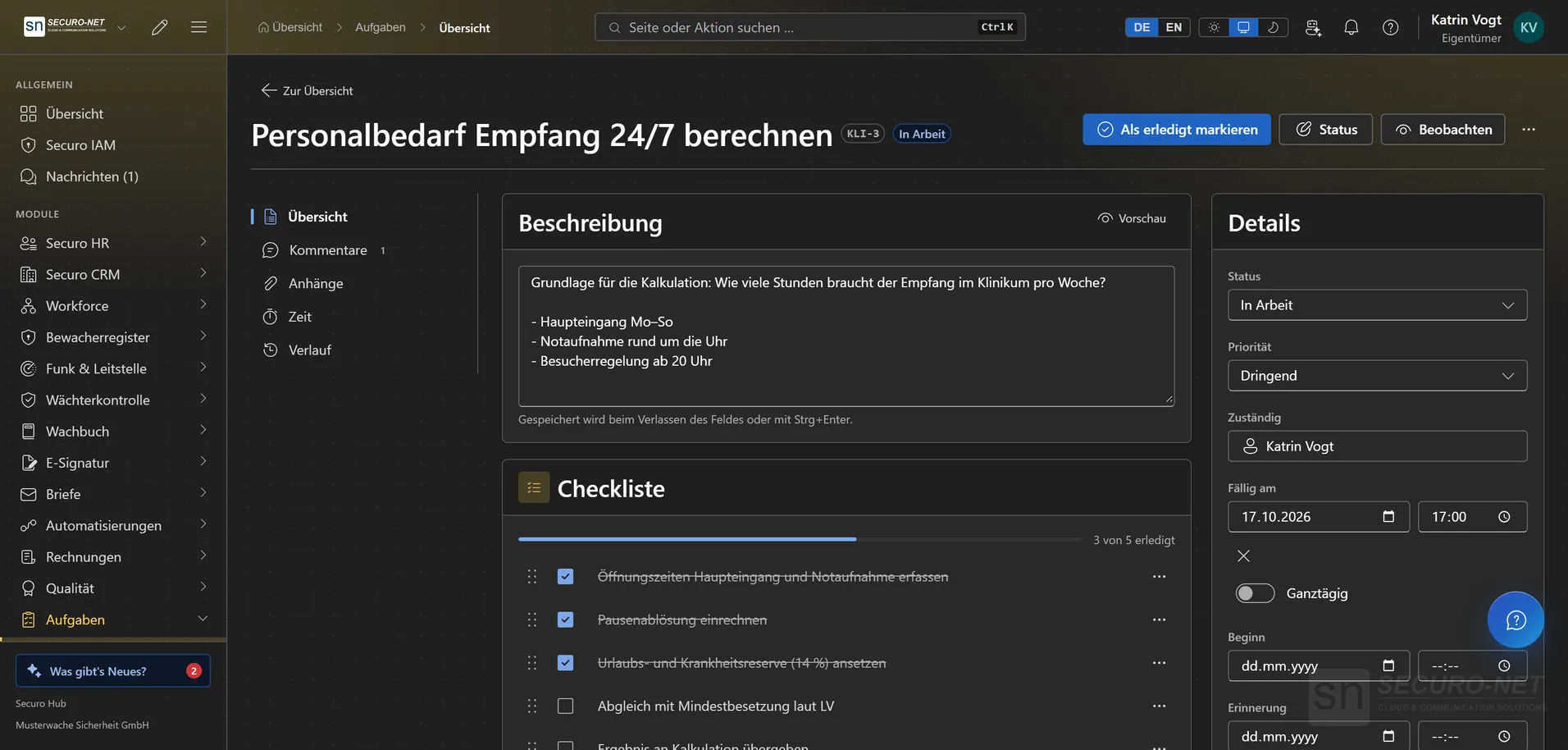
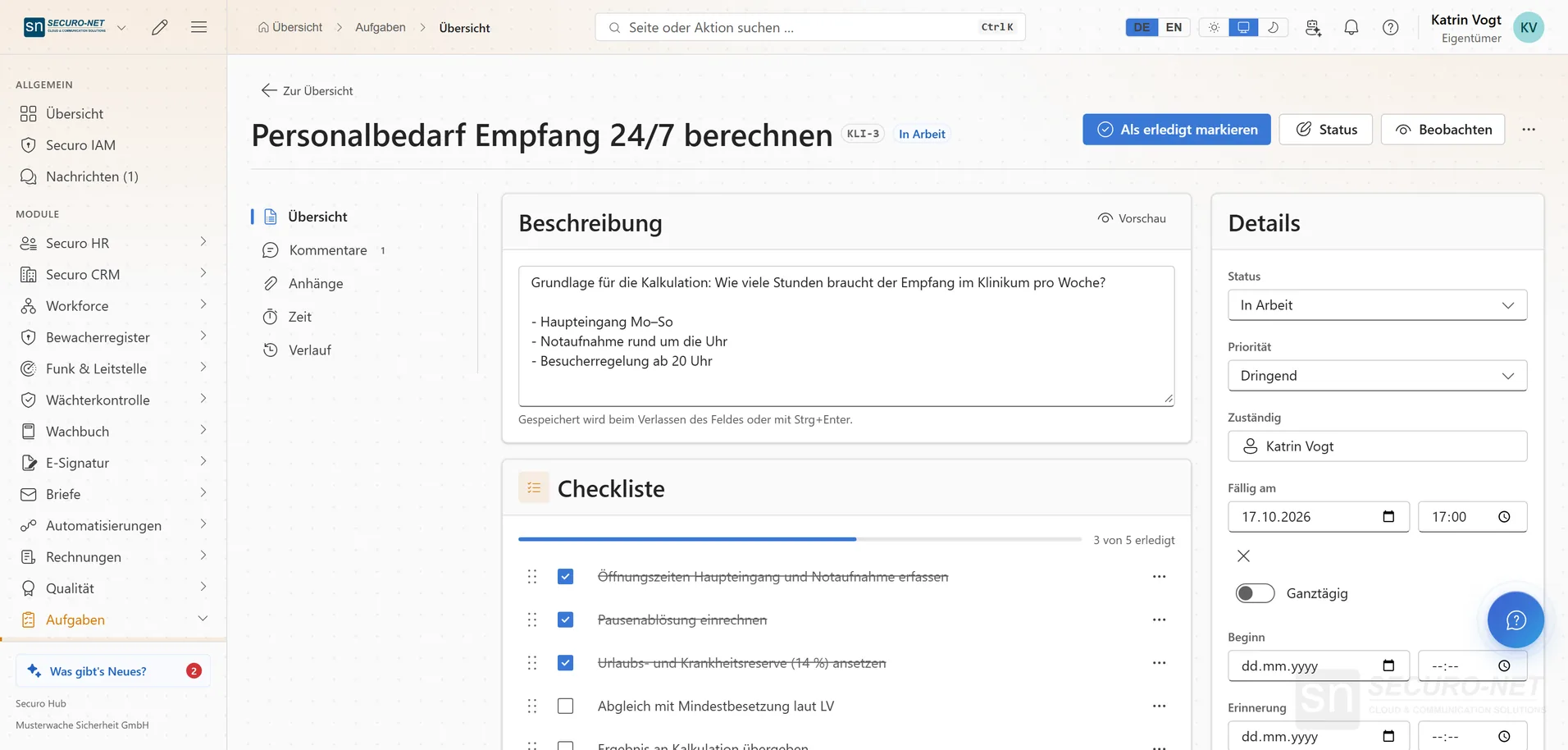
Detailseite je Aufgabe
Fälligkeit (auch ganztägig), Beginn, Erinnerung, geschätzte Zeit und Sichtbarkeit an einer Stelle. Jedes Feld speichert von selbst – einen Speichern-Knopf gibt es nicht.
Checklisten
Bis zu 200 Punkte je Aufgabe: mit Enter angelegt, sofort abgehakt, per Klick umbenannt und am Griff in die richtige Reihenfolge gezogen.
Abhängigkeiten
Festhalten, worauf eine Aufgabe wartet und was sie aufhält. Offene Vorgänger stehen als Hinweis darüber; eine Schleife – auch über Umwege – lehnt der Hub ab.
Wiederkehrende Aufgaben
Beim Erledigen entsteht genau die nächste Aufgabe der Serie. „Nach Plan“ hält den festen Rhythmus, „Nach Erledigung“ zählt ab dem Tag des Abhakens.
Anhänge mit Vorschau
Dateien einfach auf die Aufgabe ziehen, Bilder erscheinen gleich als Vorschau. Bis zu 50 Anhänge je Aufgabe und 25 MB je Datei – Bilder, PDF, Office-Dokumente oder E-Mails.
Zeit gegen Schätzung
Dauer, Tag und Notiz je Buchung erfassen; die Summe steht direkt neben der geschätzten Zeit. Ändern lassen sich nur die eigenen Buchungen.
Verlauf jeder Änderung
Wer wann was geändert hat, steht im Verlauf der Aufgabe – auch Änderungen der KI und Termine, die in Outlook verschoben wurden.
Kalender & Outlook
Kalender zum Ziehen
Monat oder Woche: Eine Aufgabe auf einen anderen Tag ziehen verschiebt ihre Fälligkeit, Aufgaben ohne Datum zieht man aus der Leiste „Ohne Fälligkeit“ hinein. Am Telefon als Agenda.
Aufgaben im Outlook-Kalender
Offene Aufgaben, bei denen Sie zuständig sind, stehen in Ihrem Outlook-Kalender „Securo – Aufgaben“. Verschieben Sie dort einen Termin, übernimmt die Aufgabe ihn. Setzt eine Microsoft-365-Verbindung voraus.
Outlook-Termine daneben
Auf Wunsch stehen Ihre Outlook-Termine im Aufgaben-Kalender über den Aufgaben des Tages. Private und vertrauliche Termine erscheinen nur als „Beschäftigt“.
Team & Überblick
Team-Board mit Auslastung
Je Person offen, in Arbeit, überfällig, diese Woche fällig und die geschätzte Zeit; ein Klick grenzt die Liste ein. Private Aufgaben anderer erscheinen hier nie, auch nicht als Zahl.
Kommentare, Erwähnungen & Beobachter
Rückfragen direkt an der Aufgabe; wer mit @ erwähnt wird, bekommt eine Benachrichtigung und beobachtet die Aufgabe danach. Bei Kommentaren und Statuswechseln erfahren es Autor, Zuständige und Beobachter.
KI-Vorbereitung
Aus einer Aufgabe einen Brief-Entwurf vorbereiten (mit Securo Letter und Securo CRM) oder einen Springer für eine Schicht vorschlagen lassen (mit Securo Workforce). Verschickt oder zugewiesen wird nichts von allein.
Eigene Felder
Felder wie „Risikostufe“ oder „Kostenstelle“ anlegen – Text, Zahl, Datum, Auswahl, Ja/Nein oder Person, mit Securo CRM auch Kunde und Kontakt. Auf Wunsch als Pflichtfeld und auf der Board-Karte.
Tagesüberblick, Zeitzone & KI
Ob und um welche Uhrzeit morgens der Tagesüberblick kommt, in welcher Zeitzone „Heute“ rechnet und ob die KI mitarbeitet. Benachrichtigungen stellen Sie zentral in den persönlichen Einstellungen ein.
Projekte & Planung (Securo Tasks Pro)
Projekte mit Ticket-Schlüssel
Zusammengehörige Aufgaben unter einem kurzen Schlüssel wie WACH – jede Aufgabe bekommt automatisch eine Nummer wie WACH-142. Mit Securo Tasks Pro.
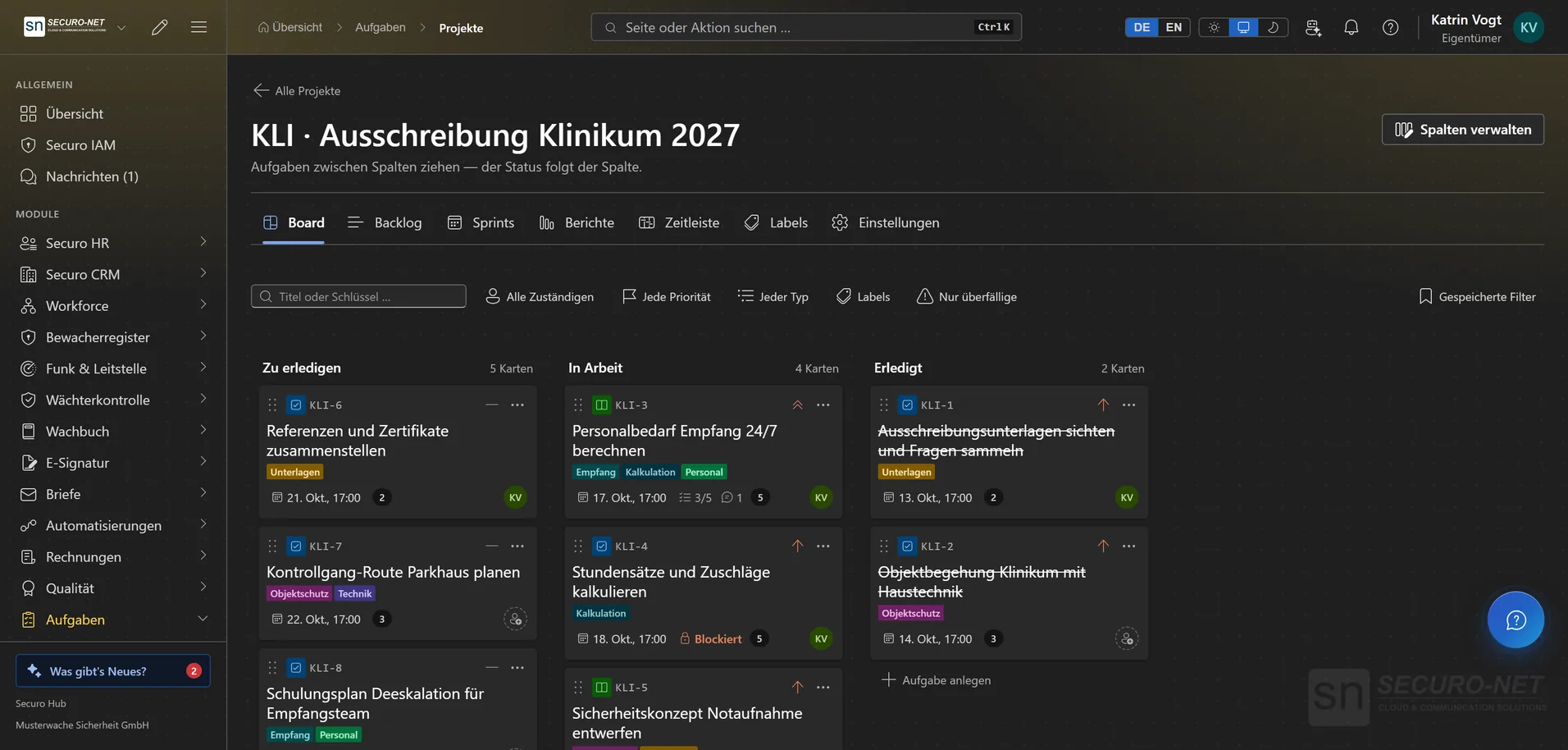
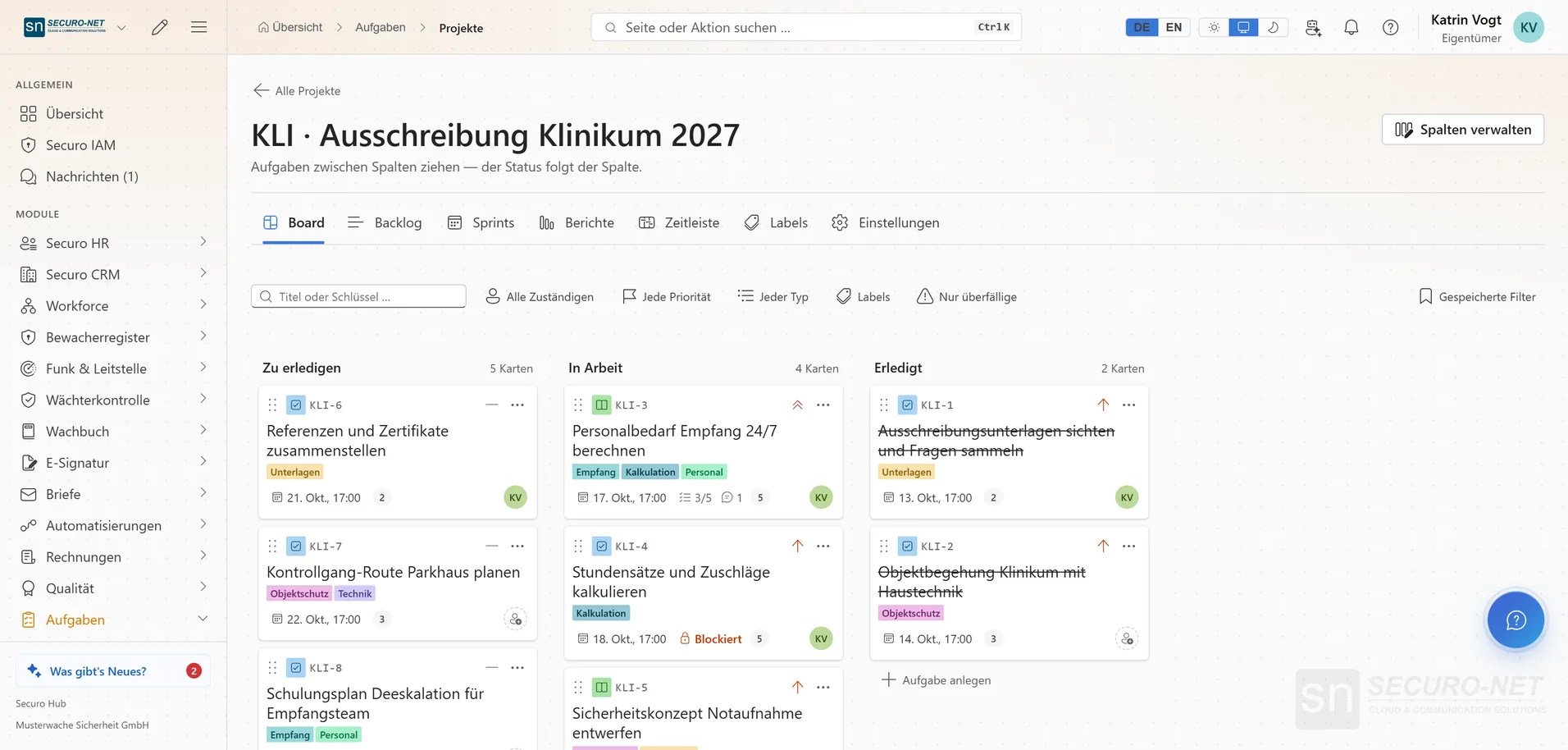
Kanban-Board
Aufgaben als Karten in Spalten; wer die Karte zieht, ändert den Status. Neue Aufgaben entstehen direkt in der Spalte, Filter lassen sich speichern – auf Wunsch für die ganze Organisation.
Backlog mit Hierarchie
Ein Epic bündelt Aufgaben, eine Aufgabe hat Unteraufgaben – auf- und zuklappbar, damit große Vorhaben lesbar bleiben.
Sprints
Arbeit in zeitlich begrenzten Abschnitten planen, mit Story-Points-Schätzung je Aufgabe.
Zeitleiste
Jede Aufgabe eines Projekts als Balken von Beginn bis Fälligkeit, wahlweise über Woche, Monat oder Quartal – mit Linie für heute und rotem Rand für Überfälliges.
Labels & Komponenten
Farbige Marker quer zu Status und Sprint – ein Thema wie „dringend“, ein Bereich wie „Technik“.
Burndown, Velocity & Auslastung
Drei Auswertungen je Projekt: der Burndown eines Sprints, die Leistung über die abgeschlossenen Sprints und die offenen Aufgaben je Mitarbeiter.
Leitung, Mitglieder & Spalten
Projektleitung und Mitglieder festlegen, Board-Spalten mit WIP-Limit ordnen und ein Projekt archivieren – seine Aufgaben bleiben dabei vollständig erhalten.
Weitere Ansichten aus Aufgaben
Bildschirme aus dem laufenden Betrieb — mit Demo-Daten, aber ohne nachträgliche Retusche.
Detailseite je Aufgabe
Beschreibung, Checkliste, Fälligkeit und Zuständigkeit an einer Stelle – jedes Feld speichert von selbst.
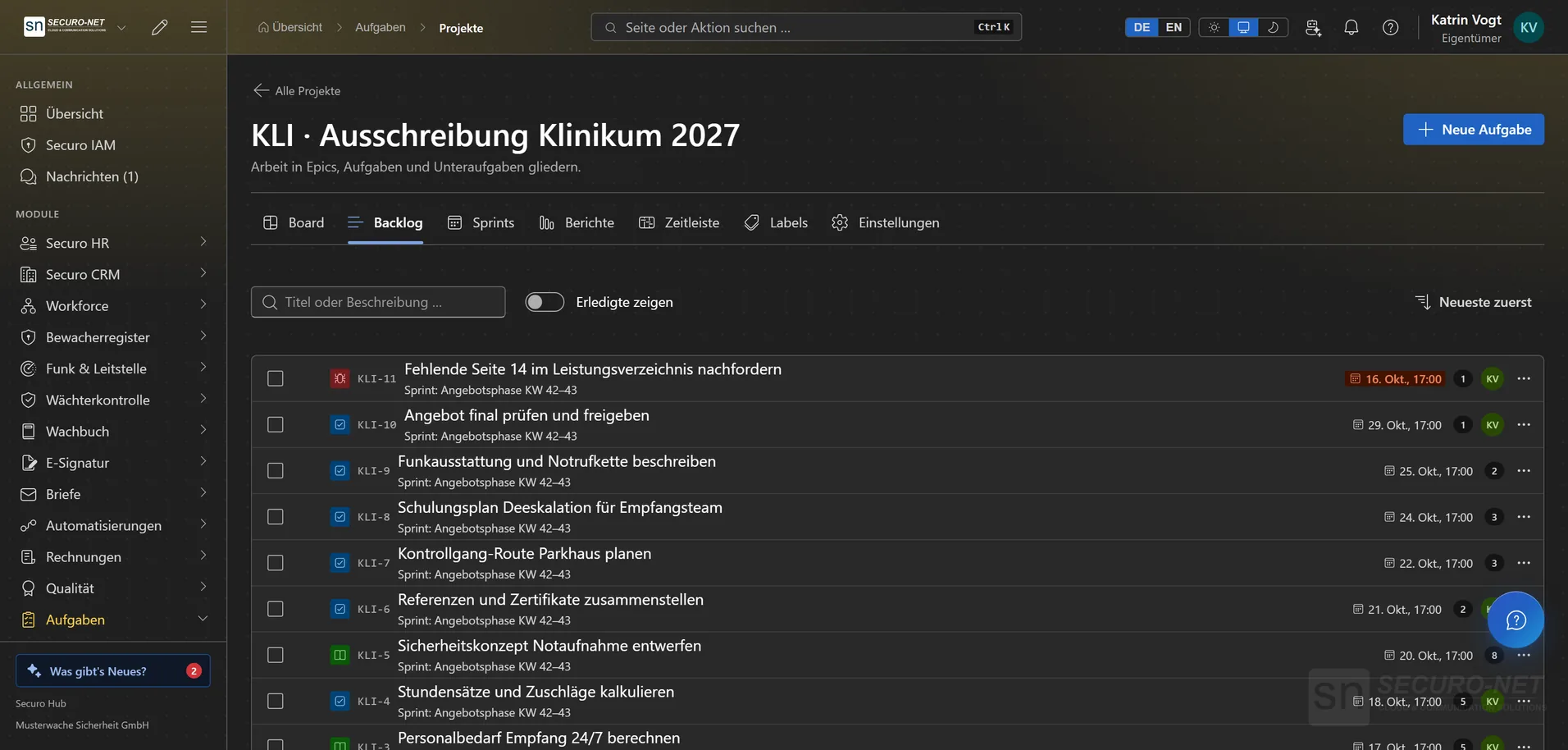
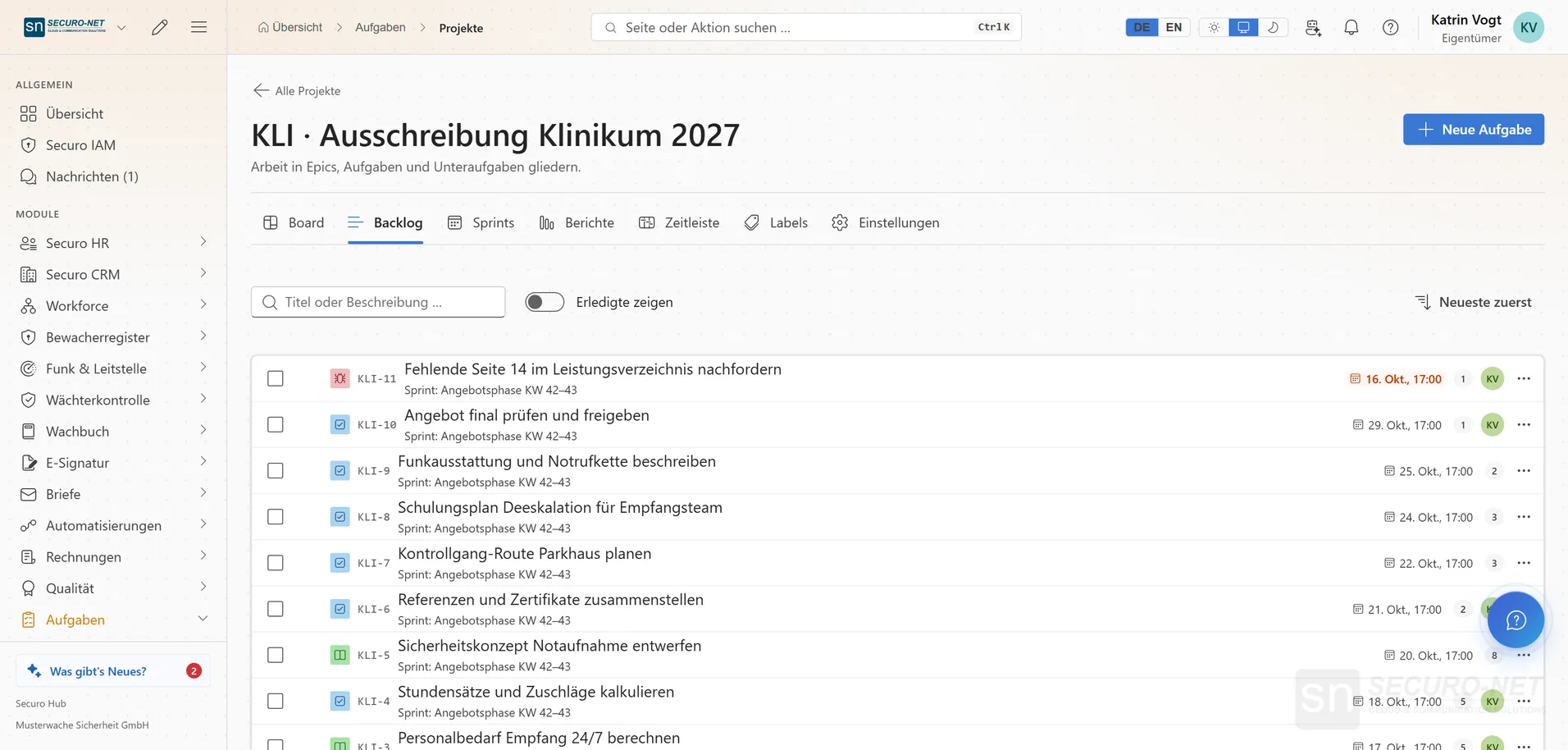
Backlog mit Sprints
Alle Aufgaben eines Projekts mit Sprint, Fälligkeit und Zuständigkeit – sortierbar und filterbar.
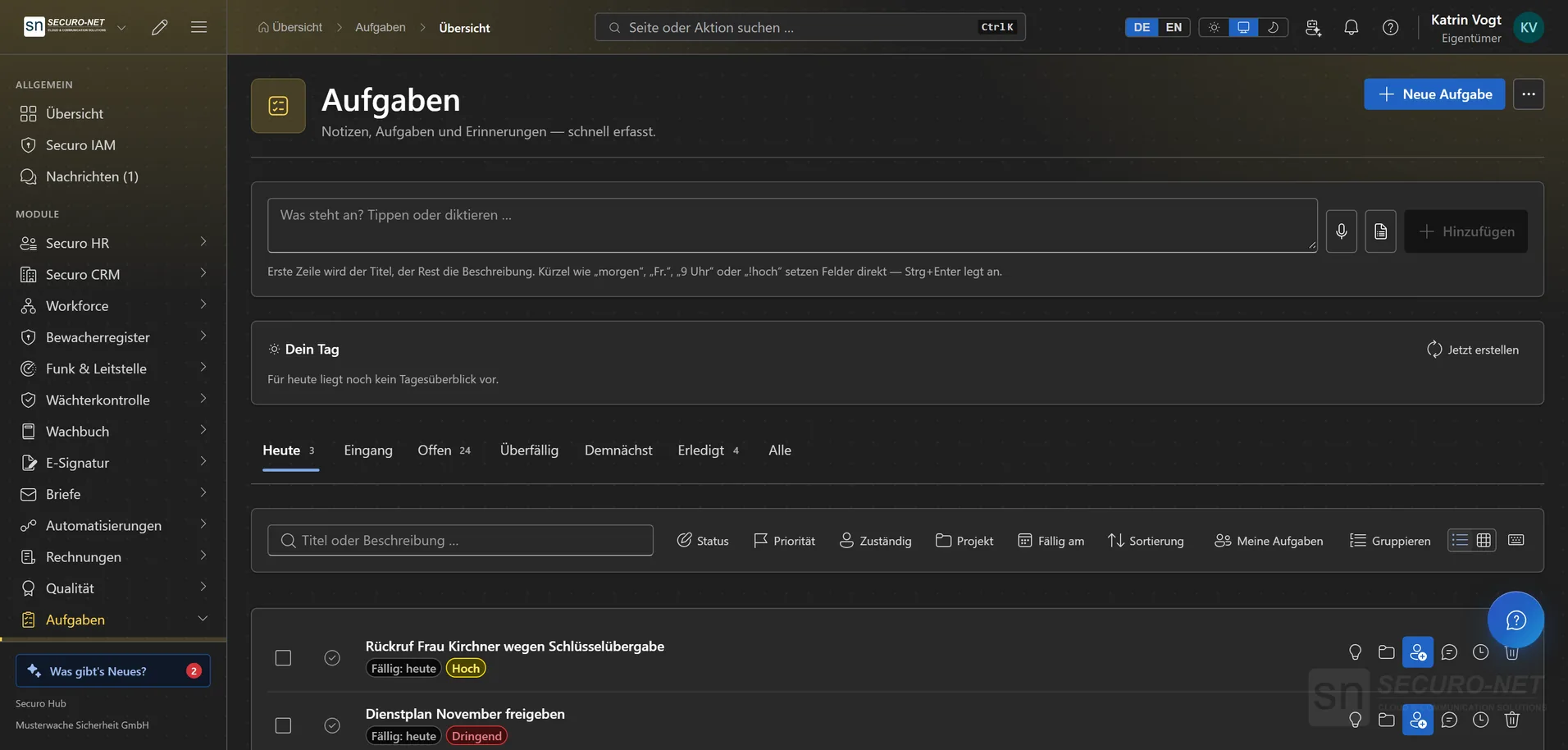
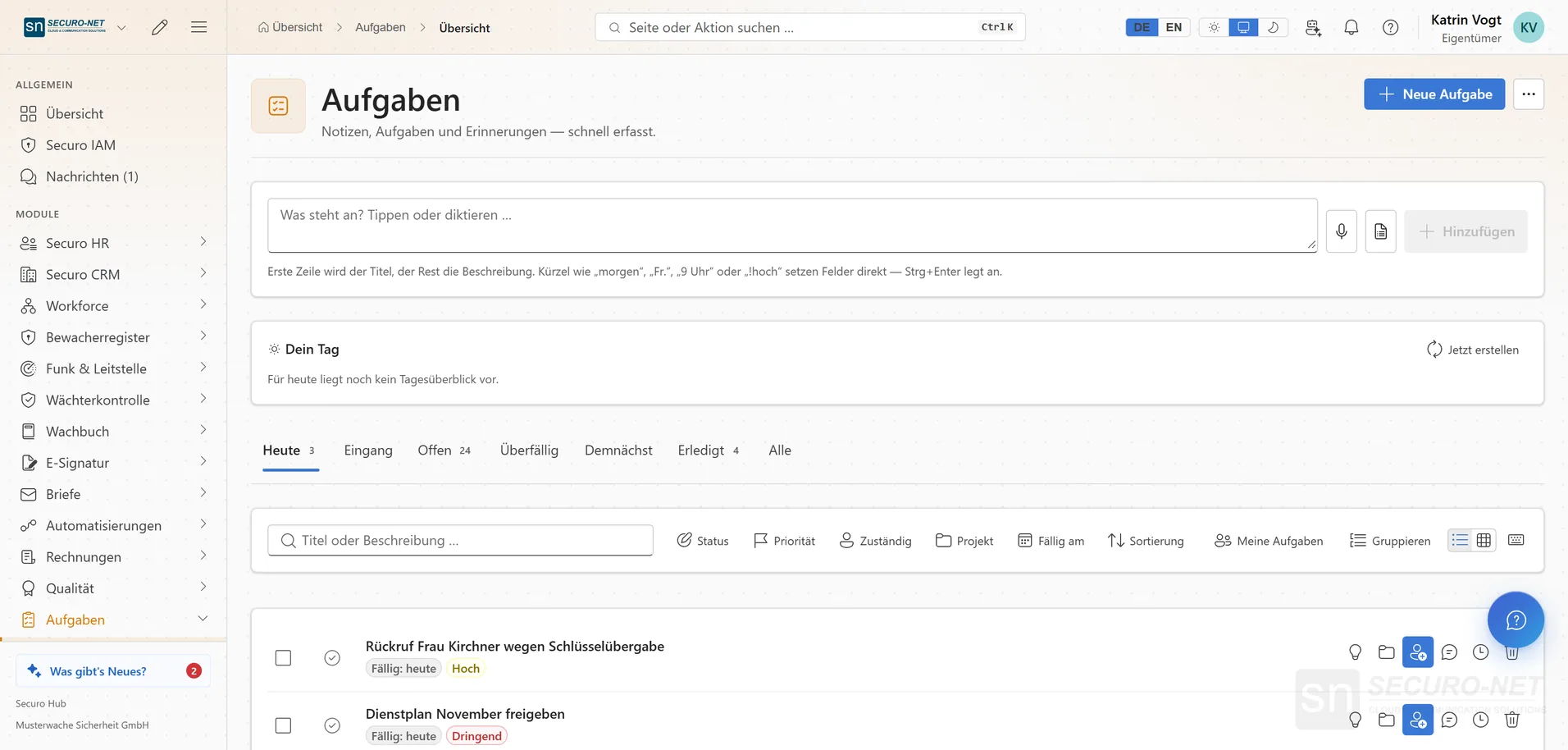
Ihr Tag auf einen Blick
Heute, Eingang, Offen, Überfällig, Demnächst – und oben das Feld für den schnellen Eingang.
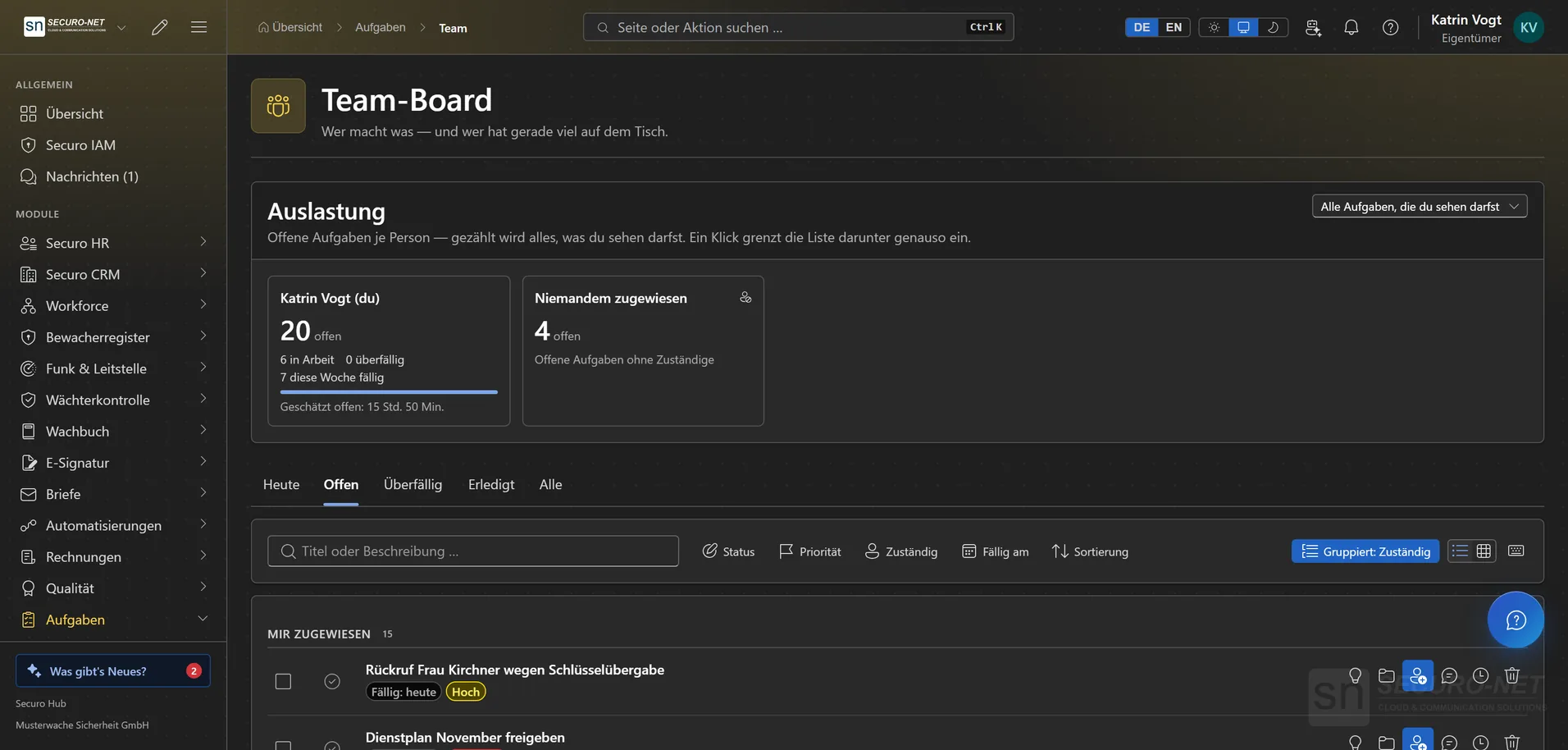
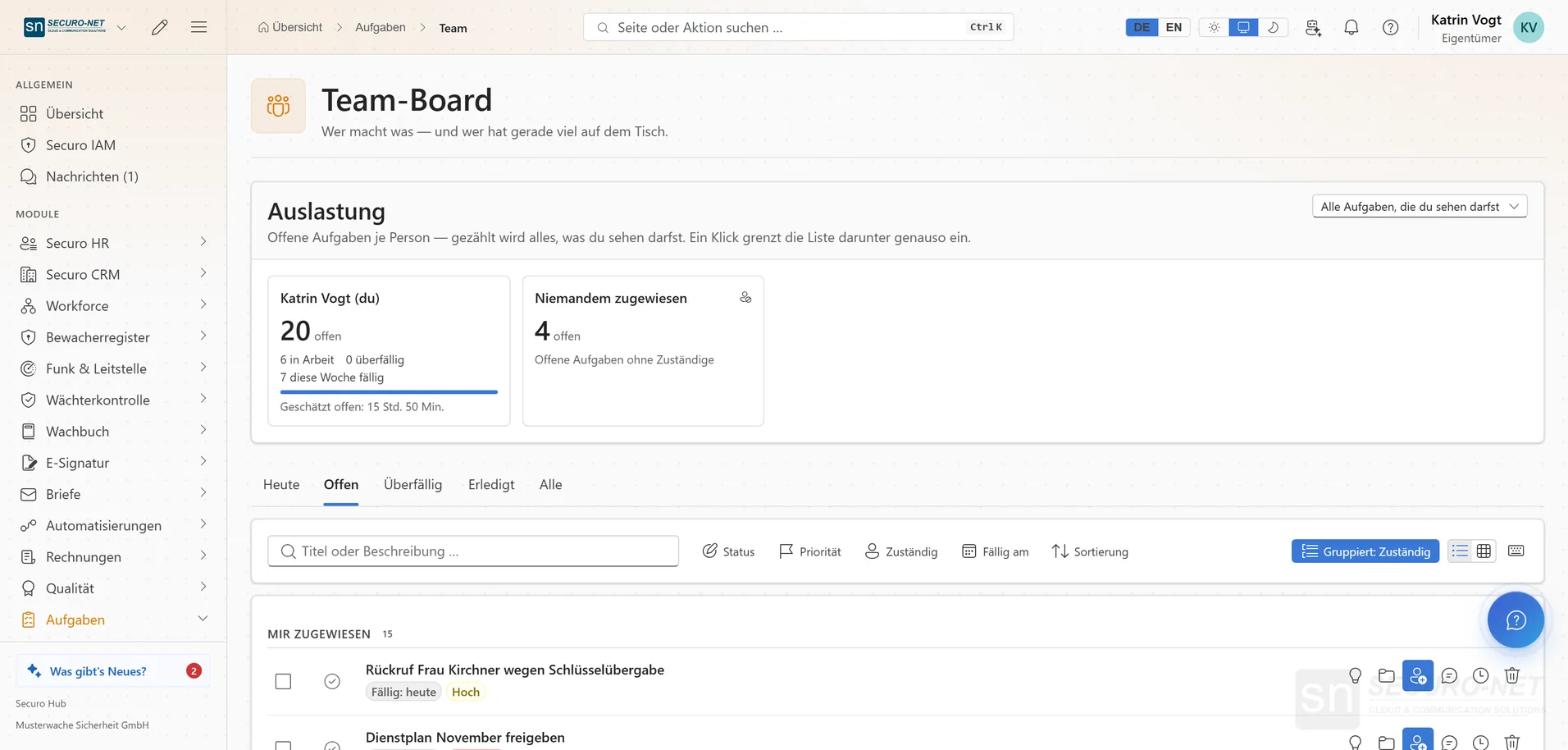
Team-Board mit Auslastung
Je Person offen, in Arbeit, überfällig und die geschätzte Zeit.
Passt gut dazu
Diese Module greifen auf dieselben Daten zu – gemeinsam sparen sie die doppelte Erfassung.
Qualität
ISO 9001 von der Gap-Analyse über Audits bis zum Zertifikat – inkl. DIN 77200.
Fuhrpark
Fahrzeuge, Fahrtenbuch, geldwerter Vorteil, Disposition, Kosten und Fristen.
Support
Helpdesk für E-Mail, Widget, Live-Chat und Rückruf – mit Makros, Fristen nach Geschäftszeiten, Wissensdatenbank und Reporting.
Teil von Securo Hub
Dieses Modul ist Teil der Securo-Hub-Plattform – ein Login, gemeinsame Daten, ein Design. Einzeln oder im Verbund nutzbar.
Reden wir über Ihren Betrieb
Bringen Sie Ihren aktuellen Dienstplan mit. In einer halben Stunde sehen Sie ihn im Hub – und wissen, was der Umstieg für Ihren Betrieb bedeutet. Sie sprechen direkt mit uns, nicht mit einem Vertriebsteam.